1、打开笔记本电脑,找到右下角的音量图标,鼠标右键点击。如下图所示:

2、在弹出的选项中找到“录音设备”并点击。如下图所示:

3、这时会弹出声音界面,点击“录制”选项,在下方可以看到“麦克风”选项,选中并点击下方的“属性”按钮。如下图所示:

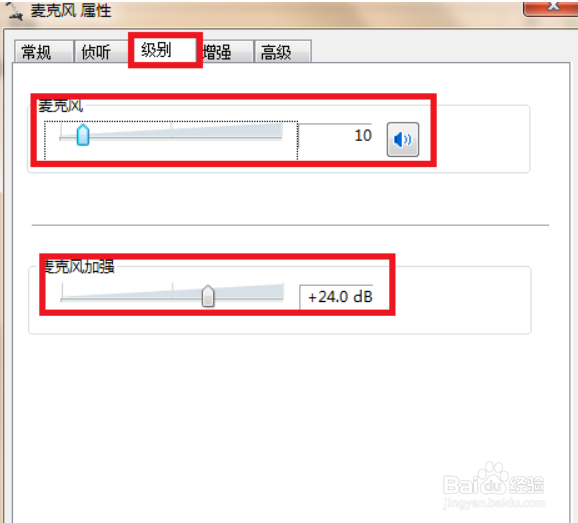
4、在弹出的麦克风属性界面中可以看到“常规”“侦听”“级别”“增强”“高级”五个选项,选中“级别”。如下图所示:

5、首先音量的设置选择“级别”,在这个选项中我们可以设置麦克风的音量大小,下方的加强则是设定的比例。如下图所示:
6、在“增强”选项中可以看到“噪音抑制”“DC偏移消除”和“回声消除”三个选项,一般这里保持默认即可。如下图所示:

7、在“高级”选项中可以设置采样频率和位深度,也就是音质效果。最下方的独占模式一般不需要修改,这个是在电脑中含多个麦克风时设置的优先级。如下图所示:

1、1.打开笔记本电脑,找到右下角的音量图标,鼠标右键点击。
2.在弹出的选项中找到“录音设备”并点击。
3.这时会弹出声音界面,点击“录制”选项,在下方可以看到“麦克风”选项,选中并点击下方的“属性”按钮。
4.在弹出的麦克风属性界面中可以看到“常规”“侦听”“级别”“增强”“高级”五个选项,选中“级别”。
5.首先音量的设置选择“级别”,在这个选项中我们可以设置麦克风的音量大小,下方的加强则是设定的比例。
6.在“增强”选项中可以看到“噪音抑制”“DC偏移消除”和“回声消除”三个选项,一般这里保持默认即可。
7.在“高级”选项中可以设置采样频率和位深度,也就是音质效果。最下方的独占模式一般不需要修改,这个是在电脑中含多个麦克风时设置的优先级。
