Excel表格中如何设置身份证信息提示

 时间:2024-10-24 11:13:40

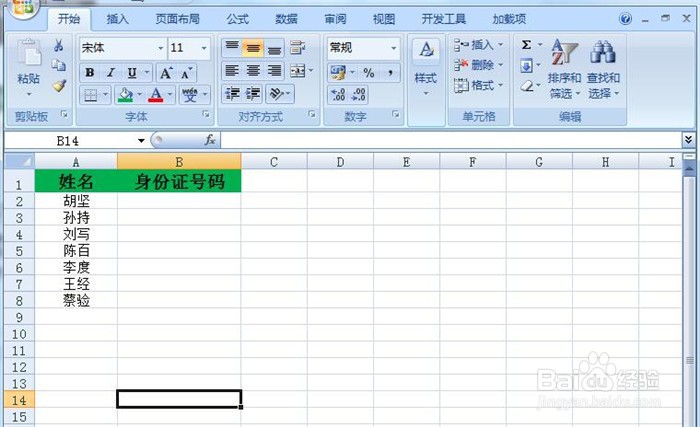
1、任务栏快速打开Excel2007表格主界面,录入姓名数据,在B1单元格输入“身份证号码”回车确认,如图
Excel表格中如何设置身份证信息提示

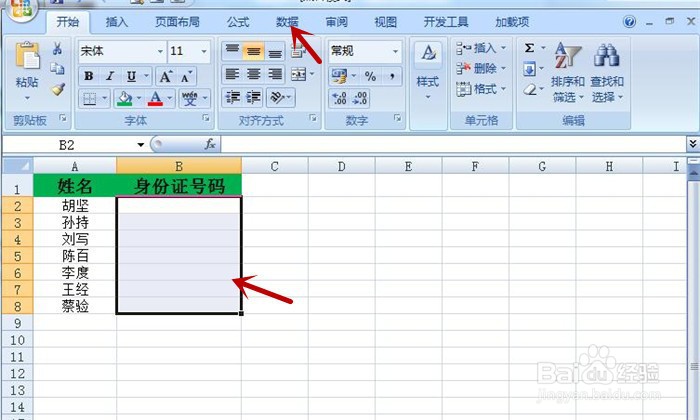
2、鼠标单击B2单元格,按住“Shift”键不放,再次点击B8单元格,快速选中所有单元格,然后点击功能区中的“数据”选项卡
Excel表格中如何设置身份证信息提示

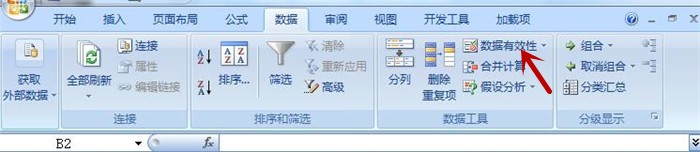
3、鼠标点击“数据工具”组内的“数据有效性”命令

Excel表格中如何设置身份证信息提示

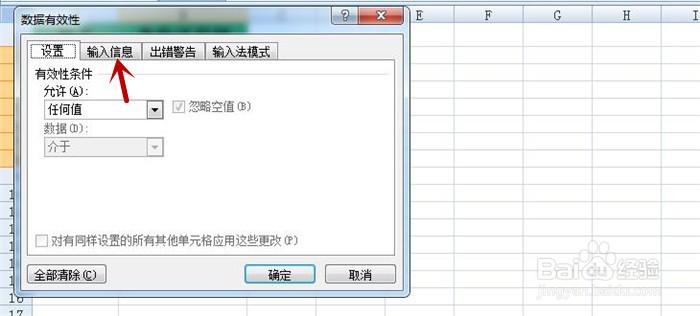
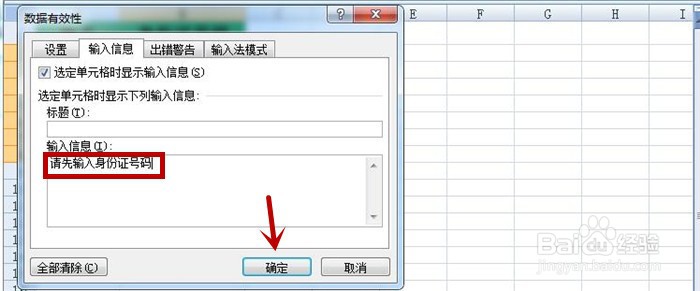
4、弹出“数据有效性”对话框,点击“输入信息"选项卡

Excel表格中如何设置身份证信息提示

5、在“输入信息”选项界面下的“输入信息”文本框内输入“请先输入身份证号码”然后点击“确定”按钮
Excel表格中如何设置身份证信息提示

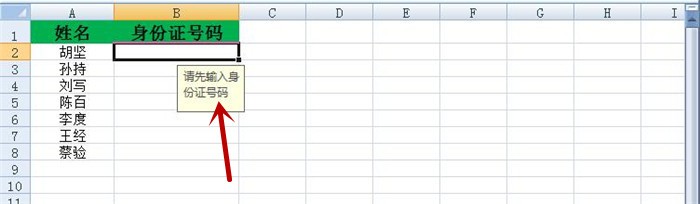
6、回到表格中,鼠标点击B2-B8任一单元格,都会弹出“请先输入身份证号码”的提示信息,如图
Excel表格中如何设置身份证信息提示
  • 用Excel进行时间管理
  • Excel如何隐藏单元格中的数值
  • excel根据给的起始日期怎么知道总假期天数
  • Excel表格中,如何使用index函数?
  • 工作表如何用text函数将数值转成中文小写数字
  • 热门搜索
    笋的做法 盂怎么读 起泡胶怎么做 滑板初学者开始怎么练 糖醋排骨的做法视频 鸡汤的做法 清蒸多宝鱼的做法 可乐姜汤的做法 沙姜鸡的做法 藕夹的做法