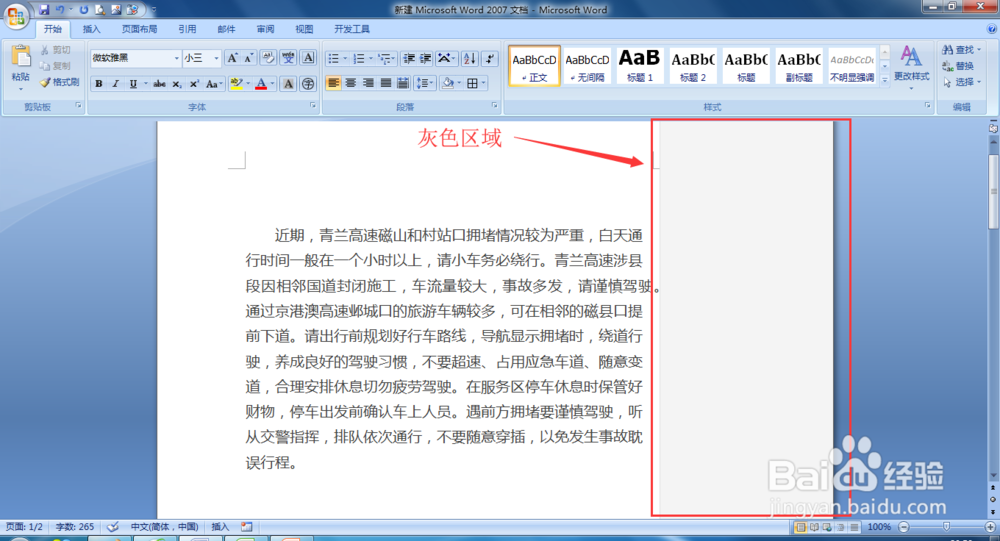
1、首先我们看一下这个word文档的右侧有一片灰色区域,看上去不是很协调,下面我们把这片灰色区域去掉,
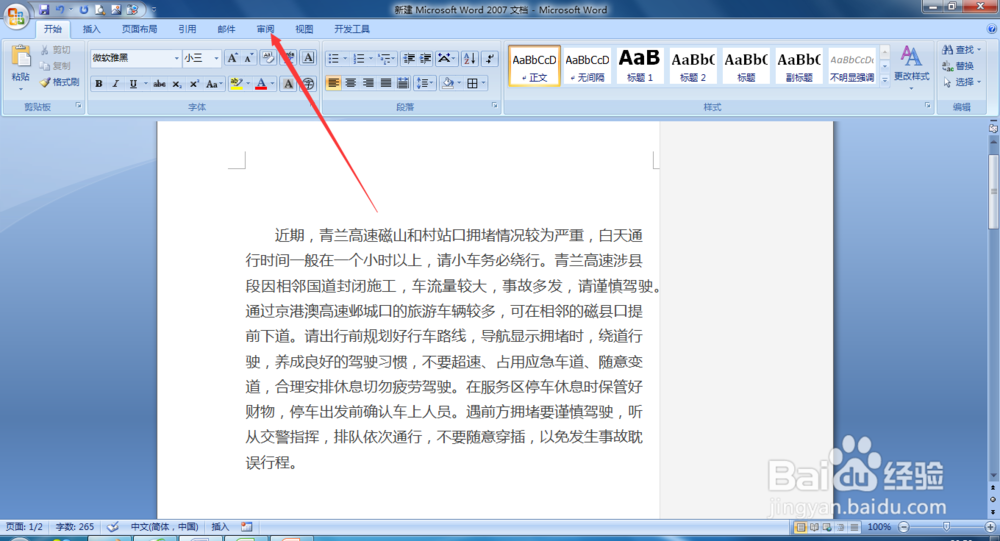
2、我们先在公具栏中找到【审阅】命令,点击它,
3、然后在修订选项卡中,点击【显示标记】右面的小三角,

4、然后在出现的下拉菜单中选择【最终状态】或者【原始状态】都可以,

5、然后回到word文档界面,我们可以看到右侧的灰色区域已经消失了,

1、在工具栏中找到并点击【审阅】命令,
2、在【修订】选项卡上,点击【显示标记】右侧的小三角,
3、在出现的下拉菜单中选择【最终状态】或者【原始状态】,
4、回到word文档界面,可以看到灰色区域已经消失
