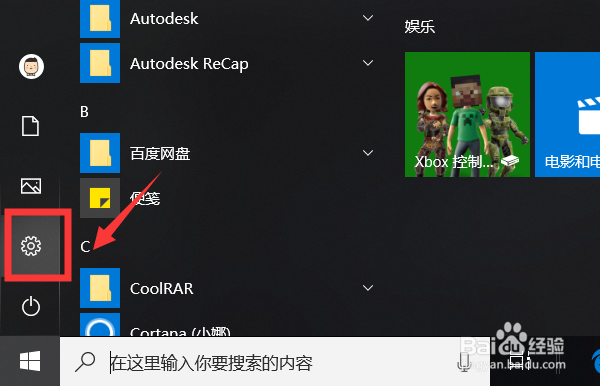
1、大家打开菜单中的设置。如下图所示。
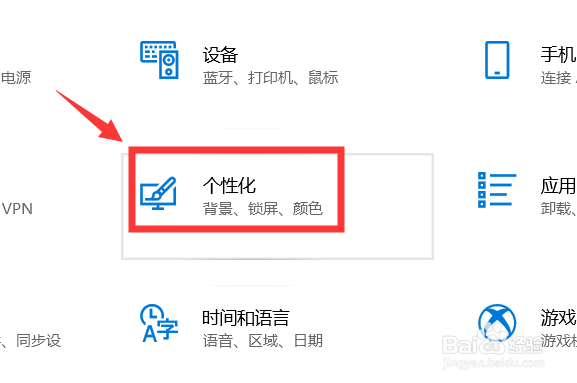
2、随后打开个性化选项。如下图所示。
3、然后选择左侧的开始。如下图所示。

4、大家就可以在右侧找到添加应用。如下图所示。
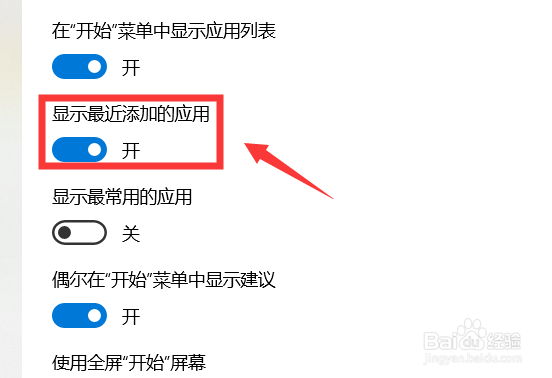
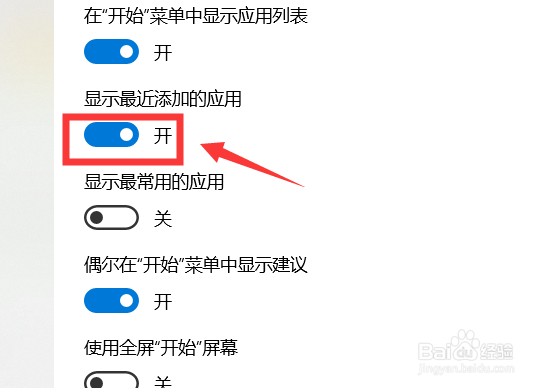
5、大家选择开启即可完成!如下图所示。
1、1、大家打开菜单中的设置。
2、随后打开个性化选项。
3、然后选择左侧的开始。
4、大家就可以在右侧找到添加应用。
5、大家选择开启即可完成!
时间:2026-05-12 18:56:34
1、大家打开菜单中的设置。如下图所示。
2、随后打开个性化选项。如下图所示。
3、然后选择左侧的开始。如下图所示。
4、大家就可以在右侧找到添加应用。如下图所示。
5、大家选择开启即可完成!如下图所示。
1、1、大家打开菜单中的设置。
2、随后打开个性化选项。
3、然后选择左侧的开始。
4、大家就可以在右侧找到添加应用。
5、大家选择开启即可完成!
