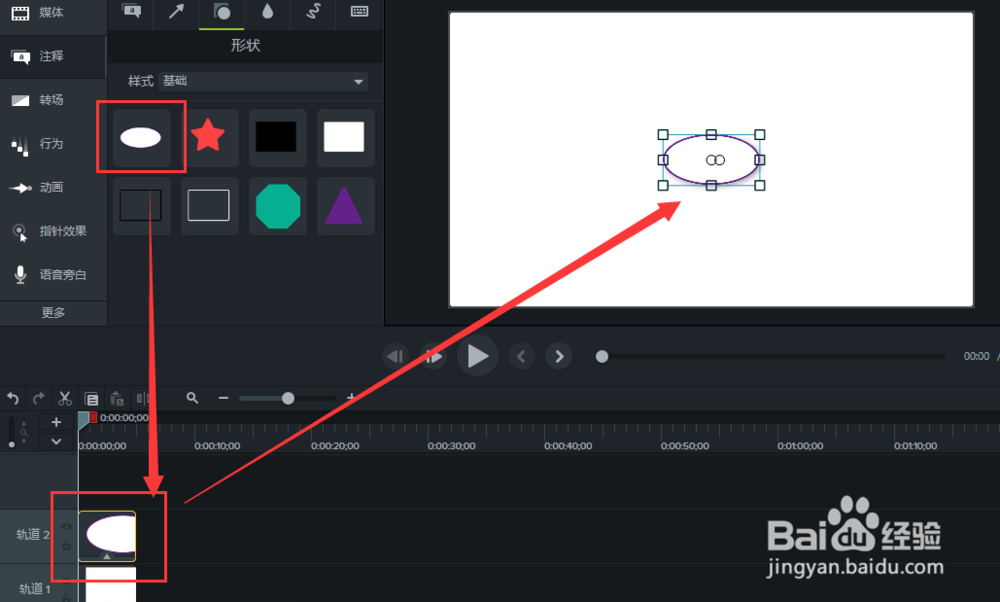
Camtasia 9添加一个带有阴影效果的椭圆图形

 时间:2026-02-14 17:39:42

1、新建Camtasia 9空项目,然后在左侧找到“注释”面板,单击切换。

Camtasia 9添加一个带有阴影效果的椭圆图形

2、在注释面板中找到基础形状,在基础形状中找到矩形形状,选择矩形形状放到时间轴轨道1.

Camtasia 9添加一个带有阴影效果的椭圆图形

3、将鼠标移动到矩形图形的四周的调整点上,可以对当前的这个矩形大小进行调整,使其填充整个窗口区域。
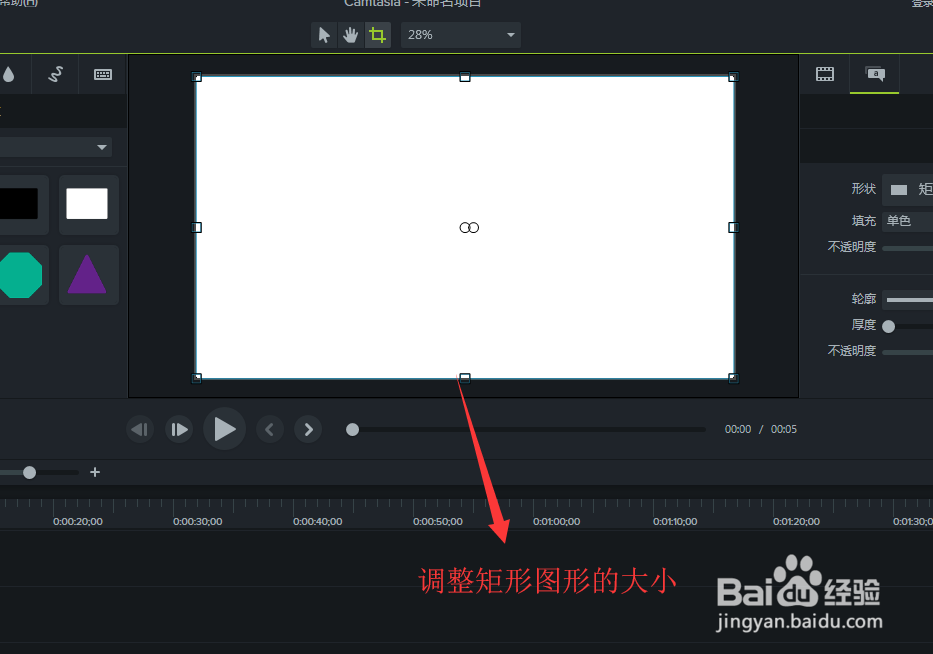
Camtasia 9添加一个带有阴影效果的椭圆图形

4、在从基本图形中找到椭圆图形,将椭圆图形放到时间轴轨道2中。

Camtasia 9添加一个带有阴影效果的椭圆图形

5、同样的椭圆,找到注释形状属性设置,设置椭圆的大小,填充颜色与边框颜色。
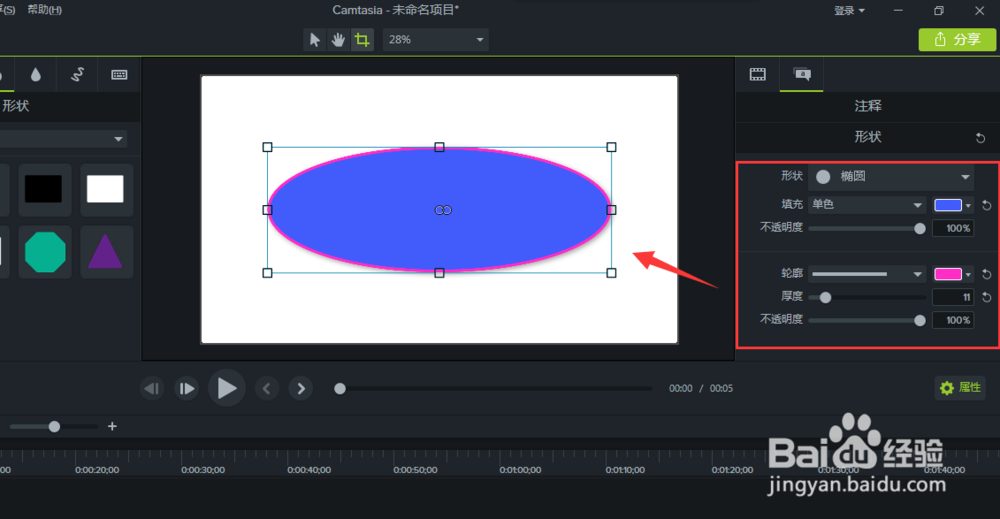
Camtasia 9添加一个带有阴影效果的椭圆图形

6、在找到标注中的阴影属性设置,这里可以调整阴影的颜色与阴影的偏移量大小,这样我们就看到椭圆的一个阴影效果了。
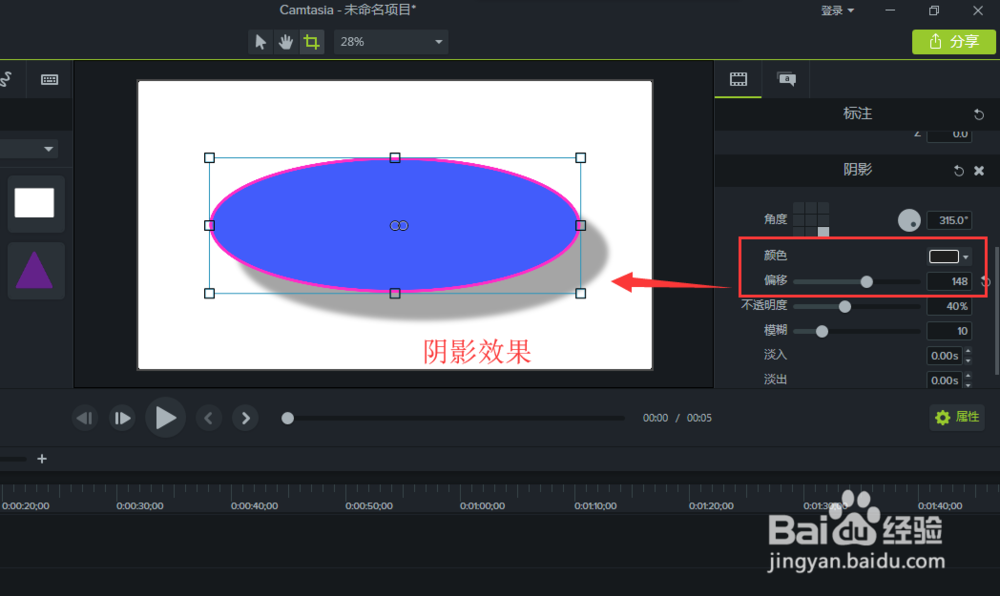
Camtasia 9添加一个带有阴影效果的椭圆图形

  • 3DMAX基本体的创建
  • 3Dmax2016如何给新建模型命名
  • Adobe Photoshop 2021如何使用段落功能
  • PS修改:利用遮盖效果制作彩色文字
  • 如何在PS中将导入的图片做镜像的变化?
  • 热门搜索
    精神出轨是什么意思 爱迪生都发明了什么 什么是引渡 曼陀罗花有什么功效 稚拙的意思 什么是脱产学习 颈椎病睡什么枕头好 什么茶养肝护肝 考雅思买什么书 hrd是什么意思