1、 打开美图秀秀,

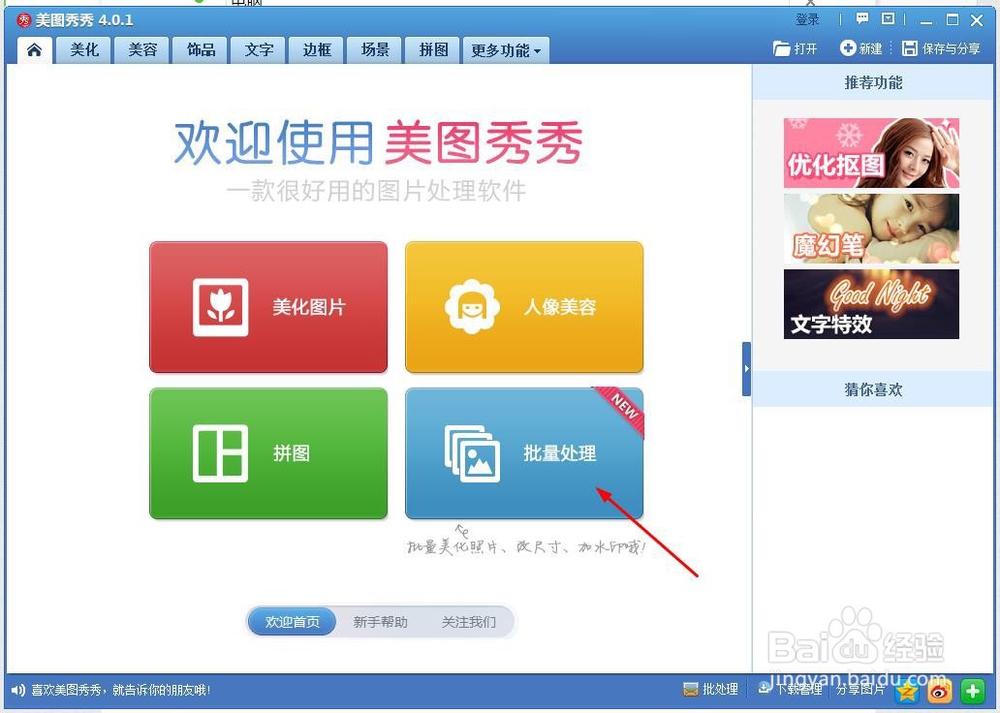
2、 点击“批量处理”或者右下角的“批处理”,

3、 进入批处理界面后,点击“添加多张图片”,

4、 选中需要处理的图片添加进来,
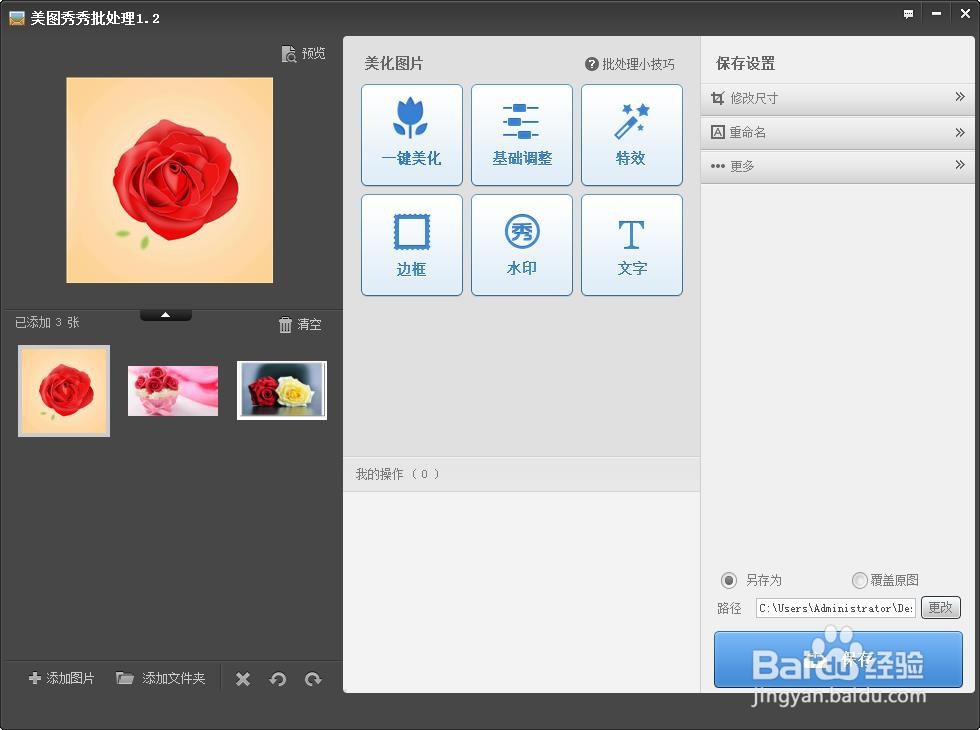
5、 点击“文字”选项,设置合适的文字大小和颜色,设置好后,输入文字,

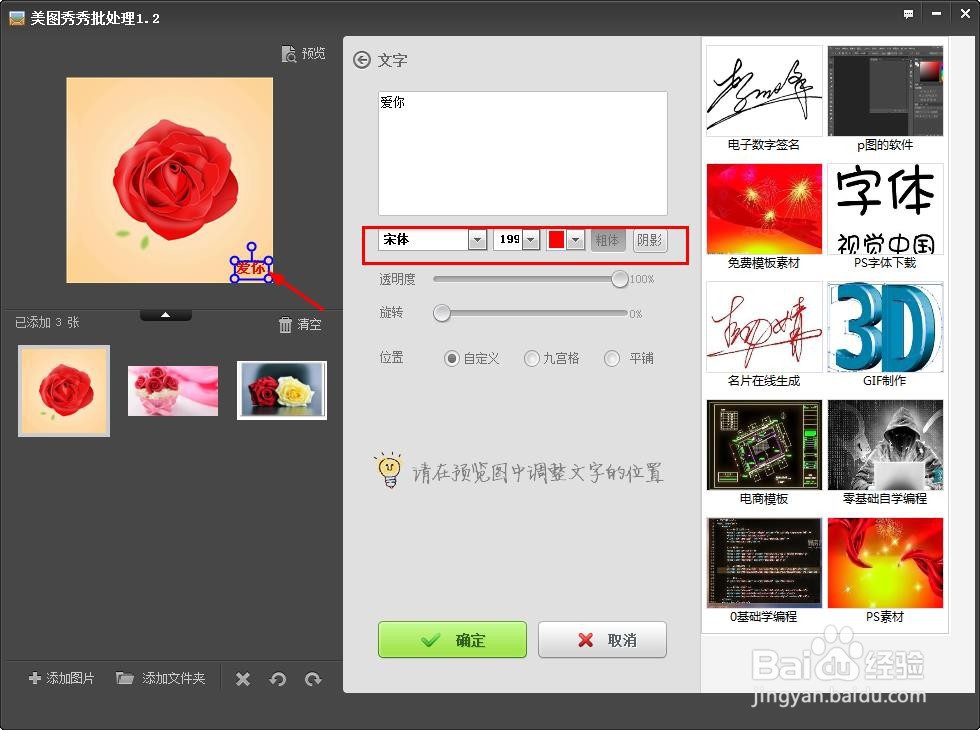
6、 输入完,点击下方的“确定”按钮,
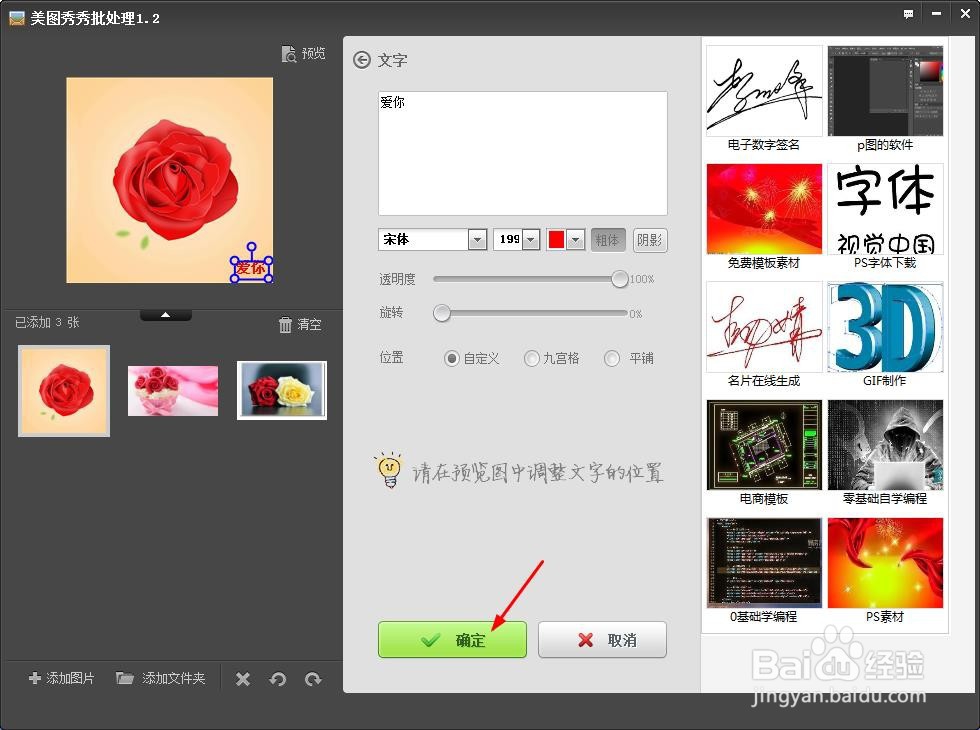
7、 将做好的图片保存到指定位置即可。


时间:2026-05-06 14:04:25
1、 打开美图秀秀,
2、 点击“批量处理”或者右下角的“批处理”,
3、 进入批处理界面后,点击“添加多张图片”,
4、 选中需要处理的图片添加进来,
5、 点击“文字”选项,设置合适的文字大小和颜色,设置好后,输入文字,
6、 输入完,点击下方的“确定”按钮,
7、 将做好的图片保存到指定位置即可。
