1、在Word2010中,打开需要添加密码的文档,点击【文件】按钮。

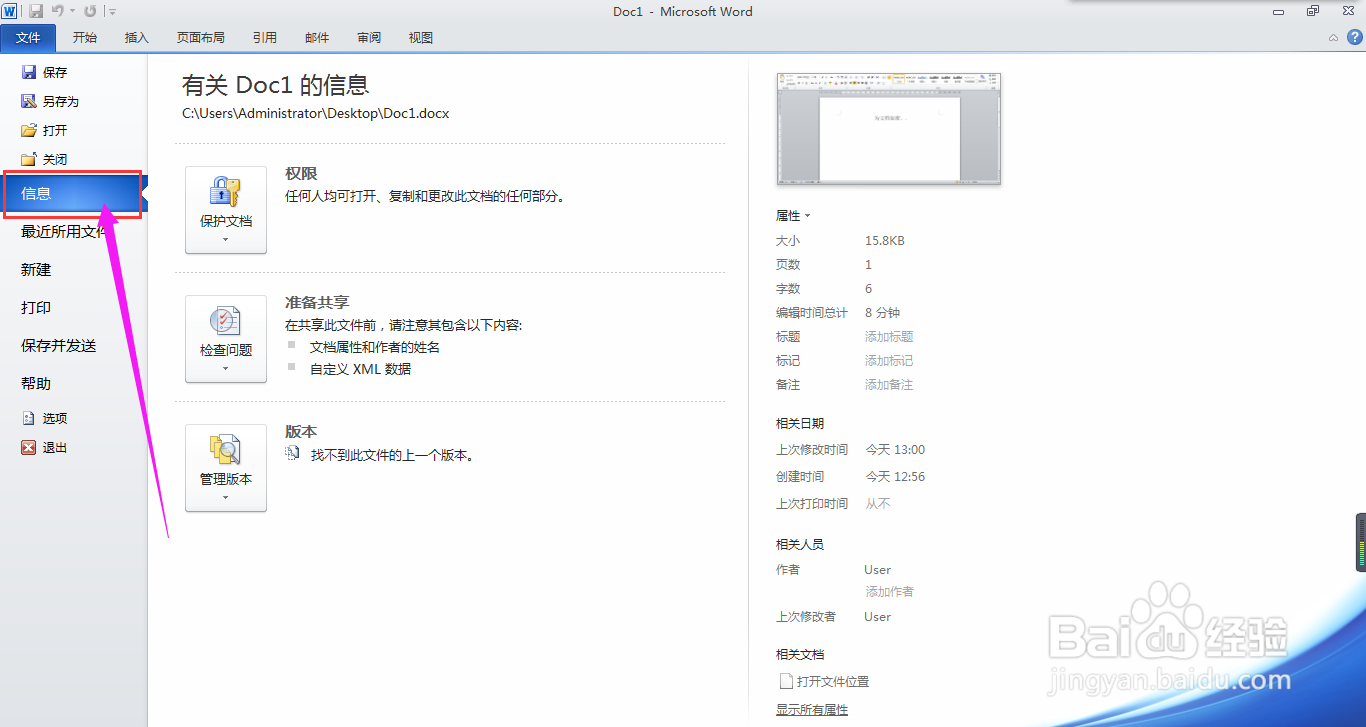
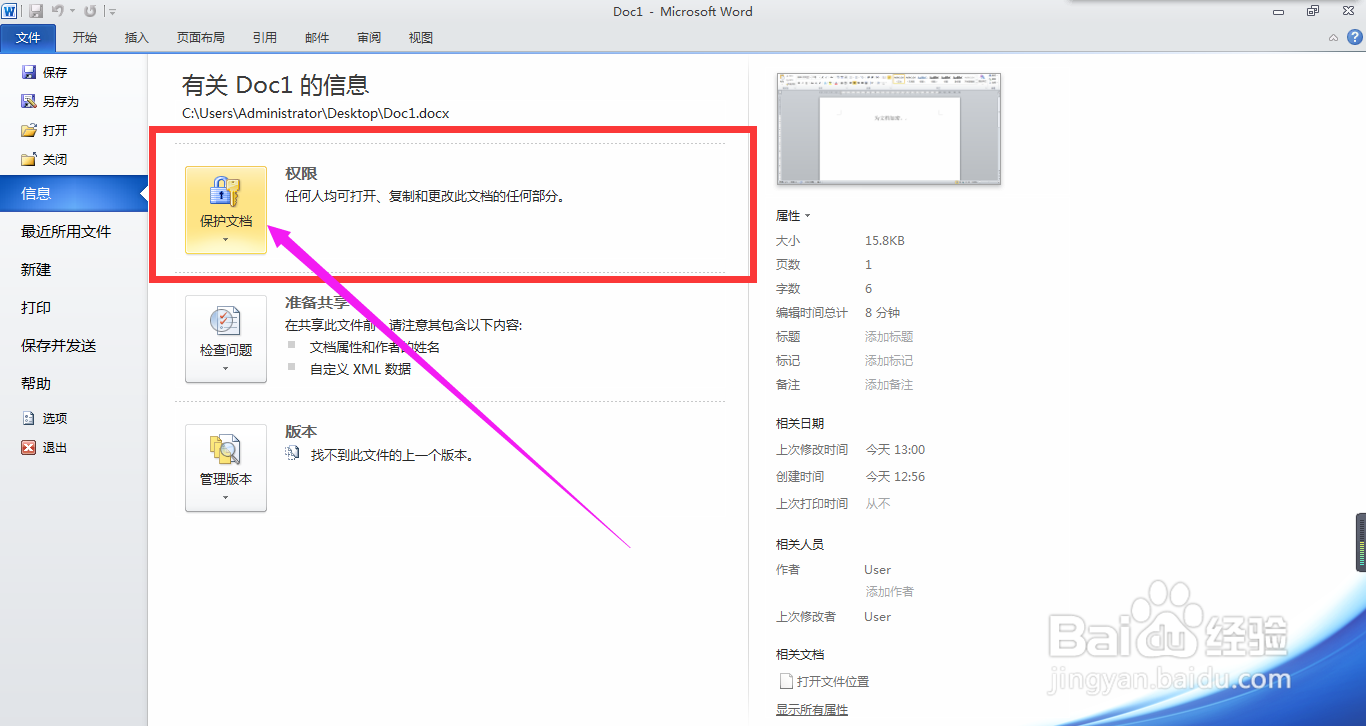
2、在出现的详情页面,点击【信息】→【权限】→【保护文档】。
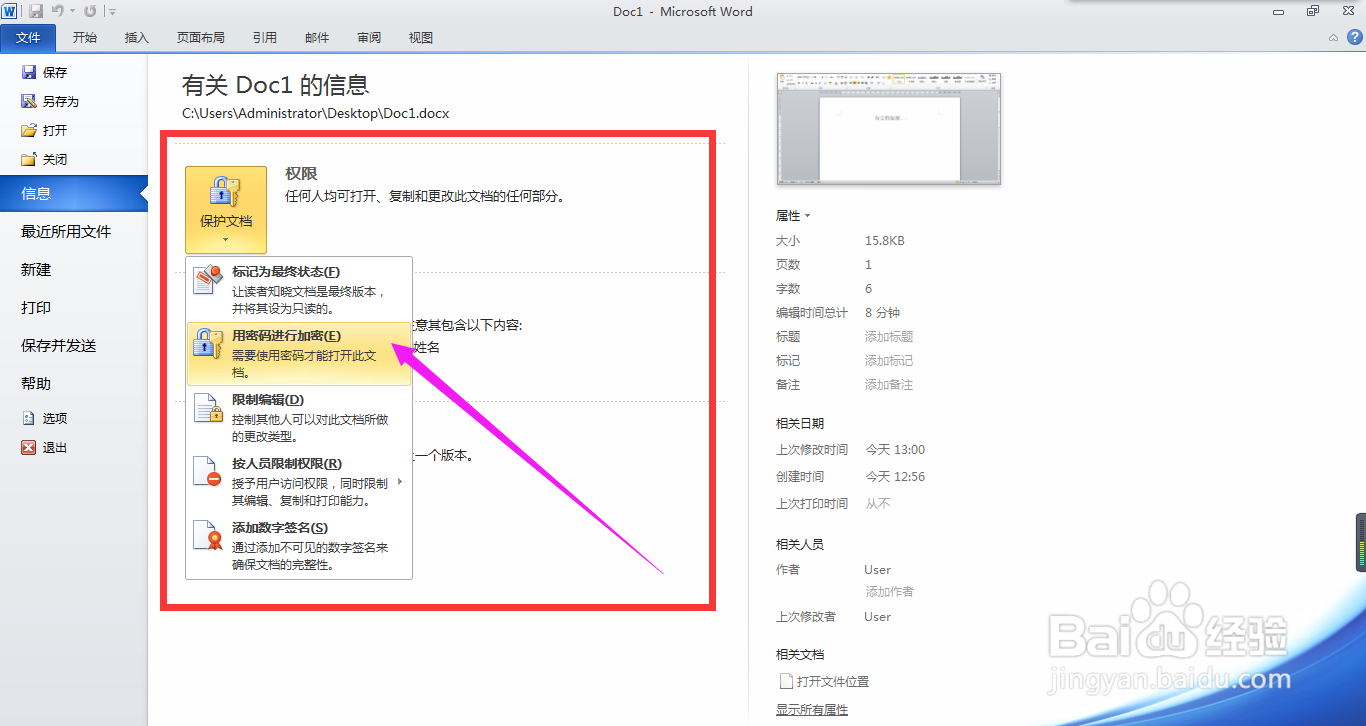
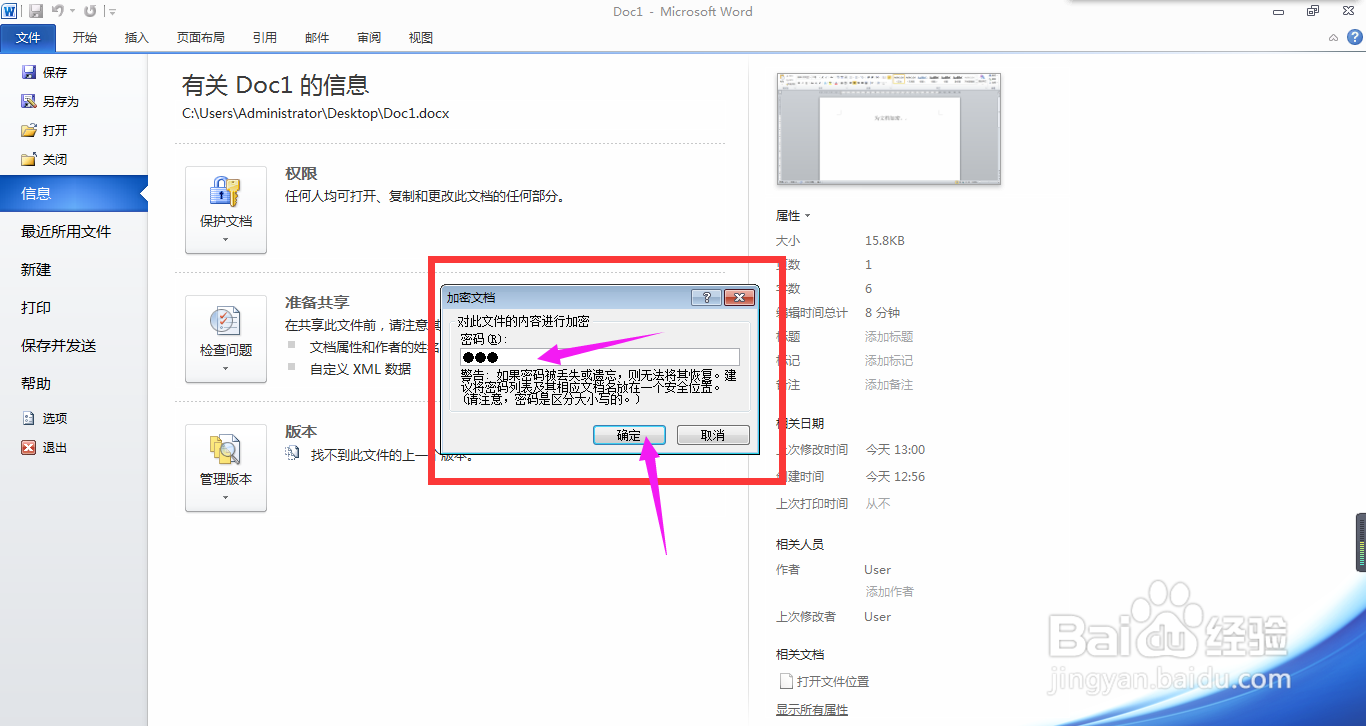
3、在弹出的下拉列表中选择【用密码进行加密】,弹出【加密文档】对话框,在文本框中输入密码,点击【确定】。
4、接着会出现【确认密码】对话框,再次输入密码,点击【确定】。

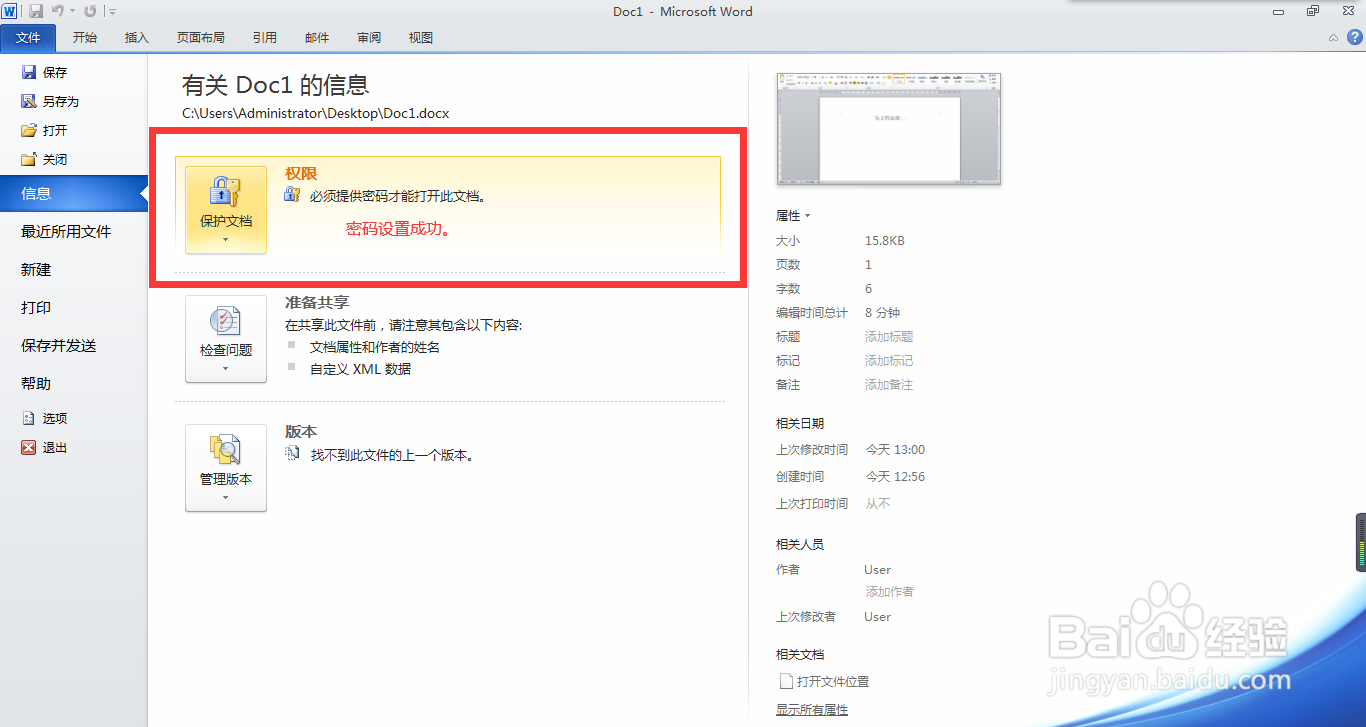
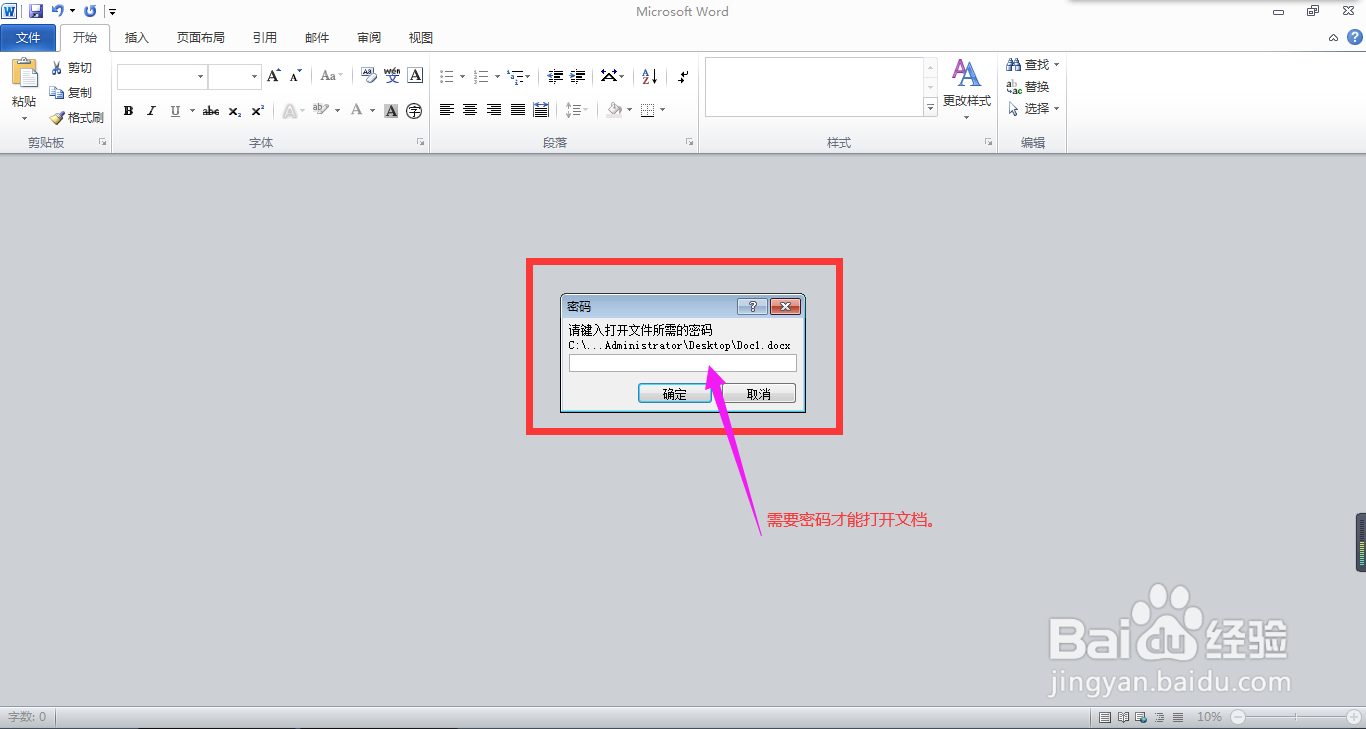
5、密码设置成功之后,当关闭文档再次打开时,就可看到【密码】提示框,需要输入正确的密码才可以打开文档。
时间:2026-04-25 10:46:44
1、在Word2010中,打开需要添加密码的文档,点击【文件】按钮。
2、在出现的详情页面,点击【信息】→【权限】→【保护文档】。
3、在弹出的下拉列表中选择【用密码进行加密】,弹出【加密文档】对话框,在文本框中输入密码,点击【确定】。
4、接着会出现【确认密码】对话框,再次输入密码,点击【确定】。
5、密码设置成功之后,当关闭文档再次打开时,就可看到【密码】提示框,需要输入正确的密码才可以打开文档。
