1、我们打开AI,新建空白画布用来教程讲解。
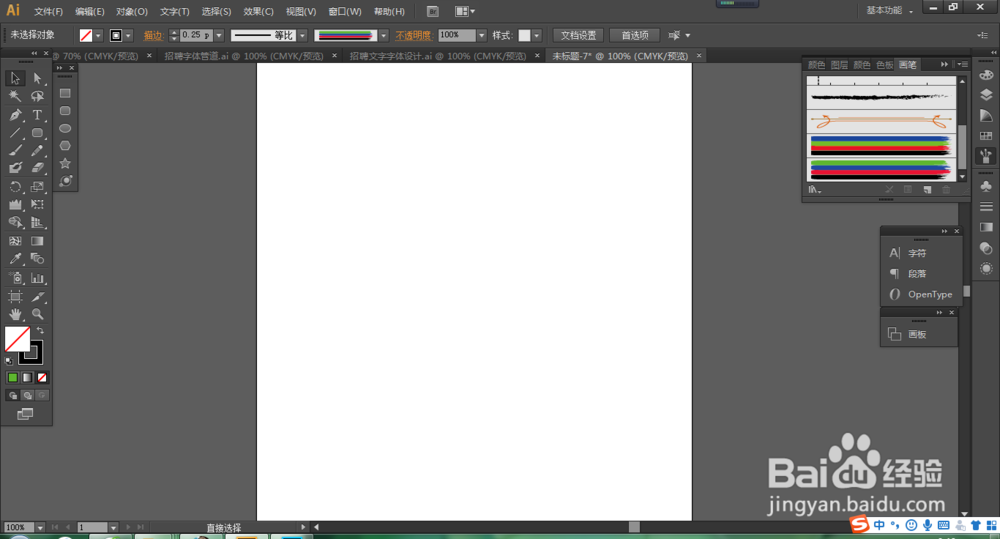
2、我们先用圆角矩形工具画出一个人圆角矩形。

3、然后点击对象——路径——偏移,我们这里使用内偏移,所以要填负数。

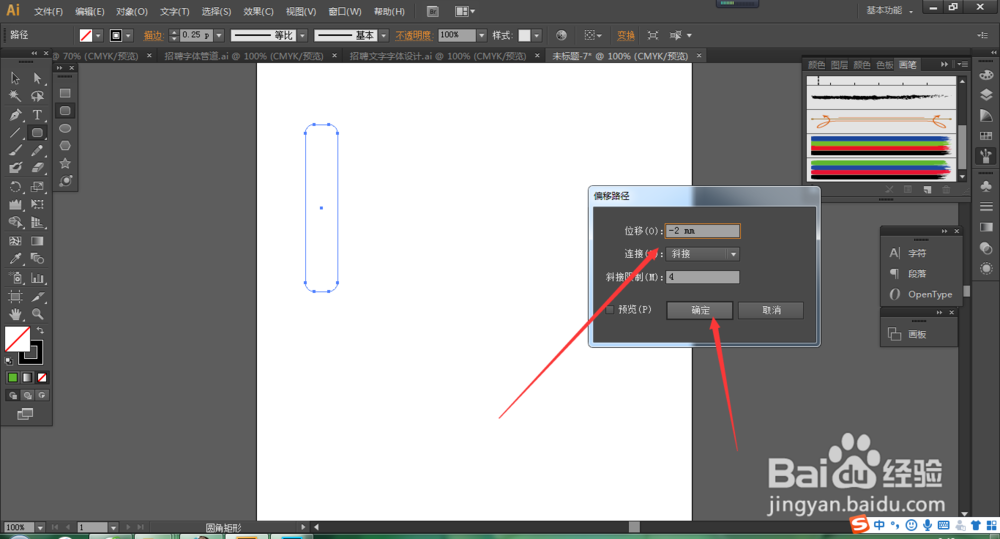
4、可以多执行几次,在于你的决定。

5、然后我们选中全部,点击右侧的画笔工具,点击右下角的新建,选择艺术笔刷。
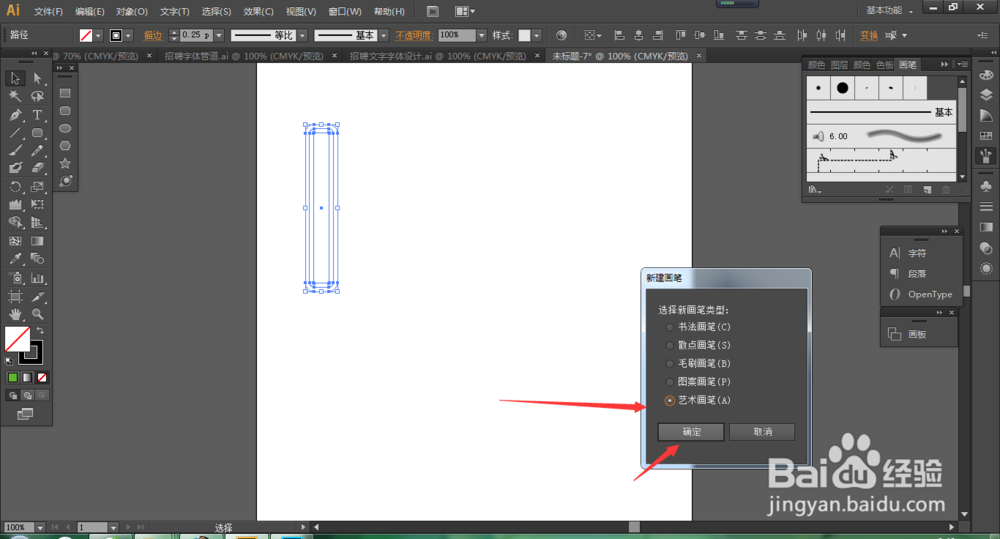
6、除了改名,其它基本不用修改,名字其实也没关系。

7、我们使用钢笔工具,描出汉字的轮廓中心线,并全部选中。
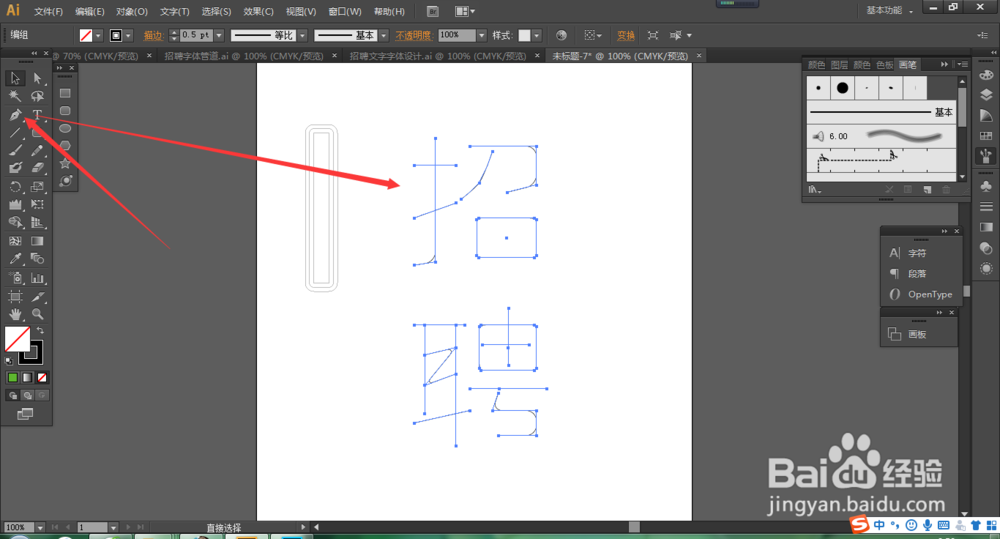
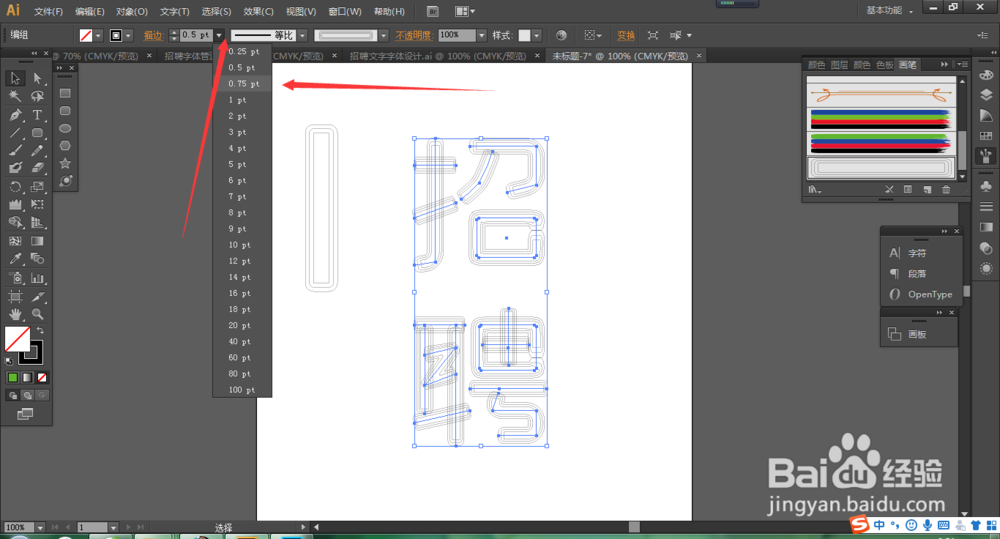
8、再来点击右侧做好的笔刷。

9、调一下线条宽度。这样的一个多轮廓字体就做好了。

时间:2026-04-29 17:55:11
1、我们打开AI,新建空白画布用来教程讲解。
2、我们先用圆角矩形工具画出一个人圆角矩形。
3、然后点击对象——路径——偏移,我们这里使用内偏移,所以要填负数。
4、可以多执行几次,在于你的决定。
5、然后我们选中全部,点击右侧的画笔工具,点击右下角的新建,选择艺术笔刷。
6、除了改名,其它基本不用修改,名字其实也没关系。
7、我们使用钢笔工具,描出汉字的轮廓中心线,并全部选中。
8、再来点击右侧做好的笔刷。
9、调一下线条宽度。这样的一个多轮廓字体就做好了。
