1、第一步,先在空白的单元格,完成要插入的工作表的名称输入。

2、第二步,再选择数据区域,在上方的工具栏,选择插入数据透视表的选项。

3、第三步,全部操作可以直接选择默认的,完成数据透视表的操作,就可以。
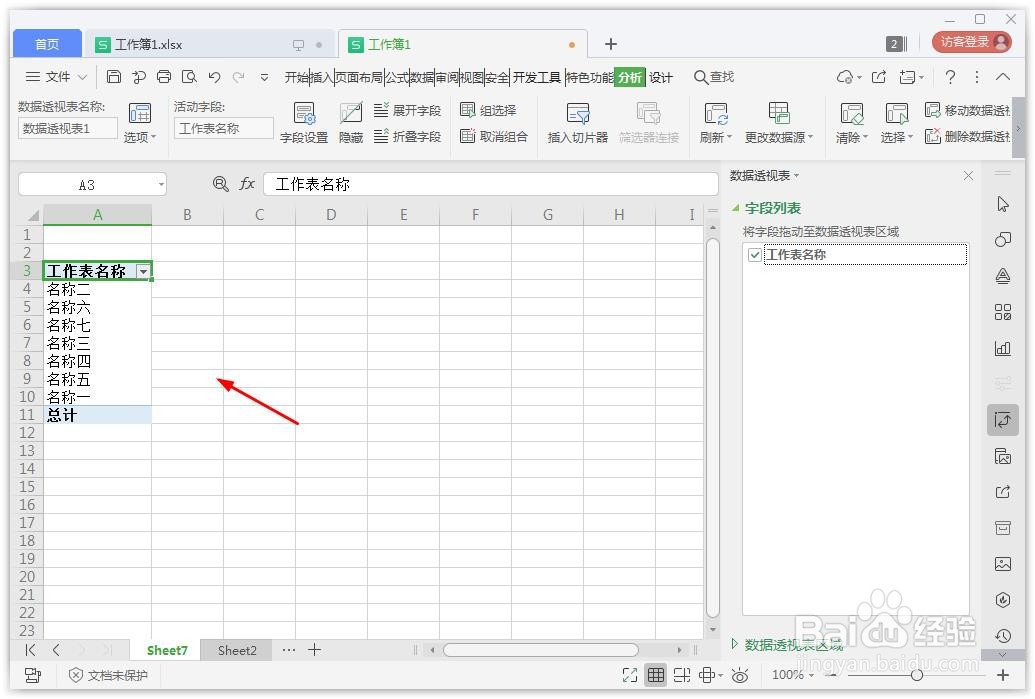
4、第四步,最重要的,是把数据,选择到筛选的,而不是行或者列显示。

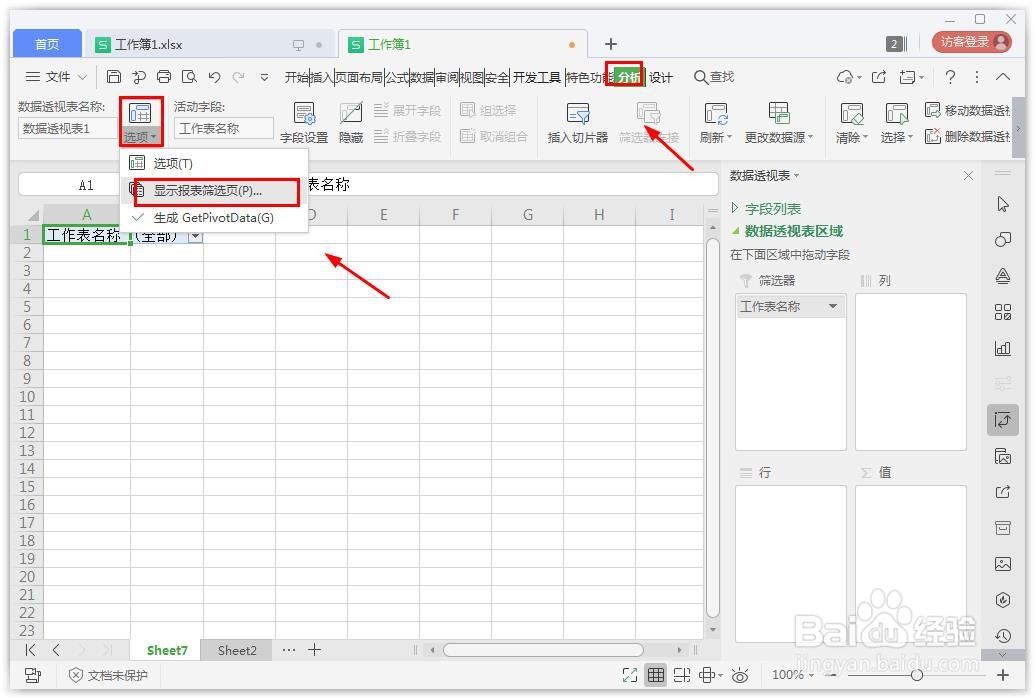
5、第五步,再到上方,选项里面,选择显示报表筛选页,就可以。
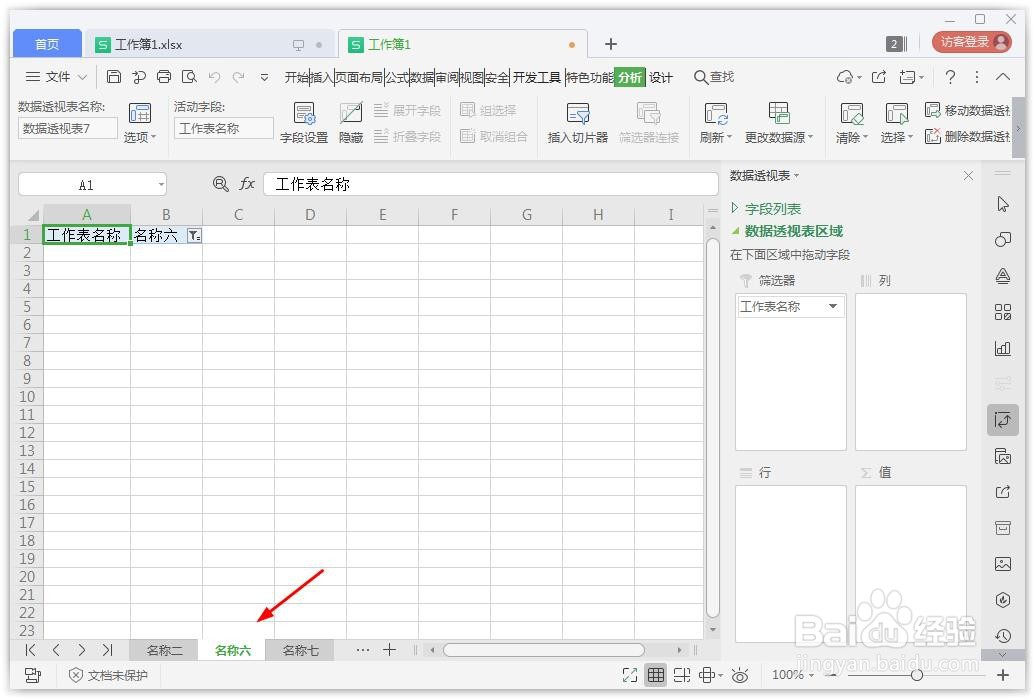
6、第六步,最后,带有要求的名称工作表,就完成了插入,可以继续其他的操作。
时间:2026-04-24 23:32:47
1、第一步,先在空白的单元格,完成要插入的工作表的名称输入。
2、第二步,再选择数据区域,在上方的工具栏,选择插入数据透视表的选项。
3、第三步,全部操作可以直接选择默认的,完成数据透视表的操作,就可以。
4、第四步,最重要的,是把数据,选择到筛选的,而不是行或者列显示。
5、第五步,再到上方,选项里面,选择显示报表筛选页,就可以。
6、第六步,最后,带有要求的名称工作表,就完成了插入,可以继续其他的操作。
