1、打开建好辅助列的Excel。

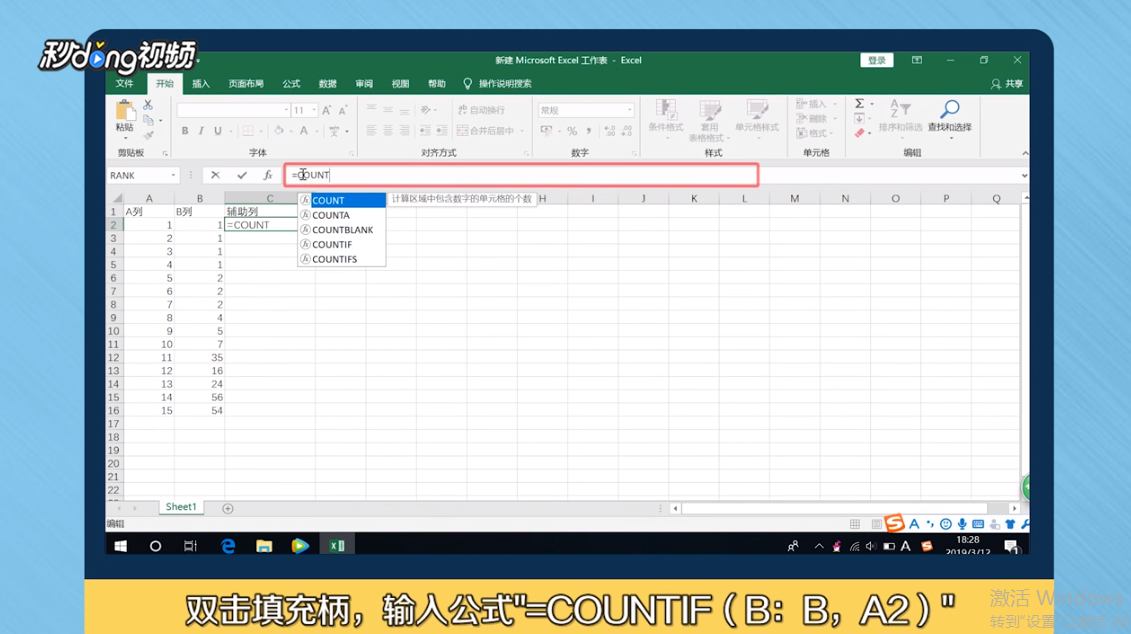
2、双击填充柄,输入公式=COUNTIF(B:B,A2)。
3、下拉按钮完成数据填充。

4、点击菜单栏中的排序和筛选,选择筛选。

5、选中辅助列旁的三角形。

6、在下拉列表中,取消全选,勾选0选项即可。

7、总结如下。

时间:2026-04-24 22:17:08
1、打开建好辅助列的Excel。
2、双击填充柄,输入公式=COUNTIF(B:B,A2)。
3、下拉按钮完成数据填充。
4、点击菜单栏中的排序和筛选,选择筛选。
5、选中辅助列旁的三角形。
6、在下拉列表中,取消全选,勾选0选项即可。
7、总结如下。
