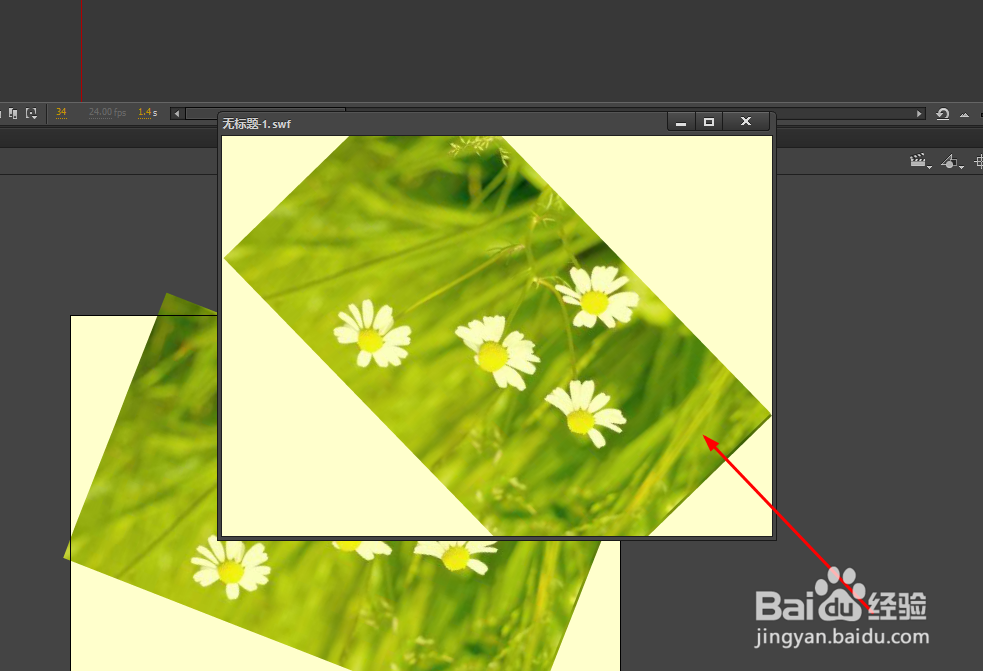
Animate如何制作旋转的图片动画

 时间:2026-02-16 14:23:01

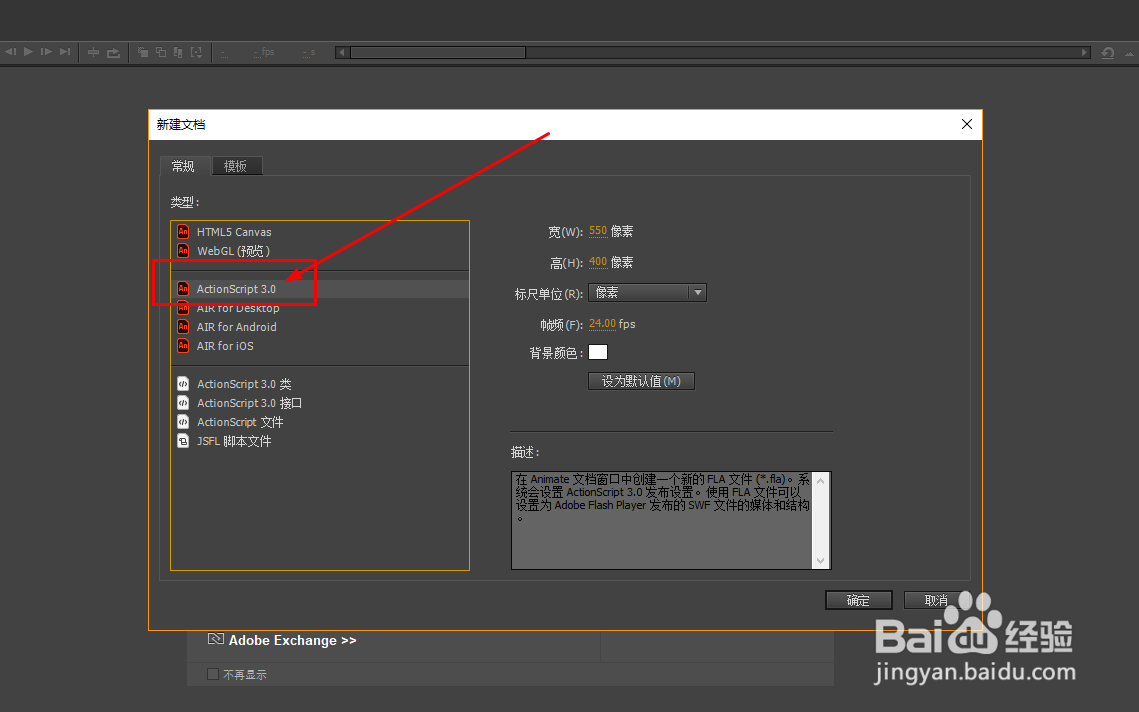
1、打开Animate或Flash软件,新建一个空白文档。
Animate如何制作旋转的图片动画

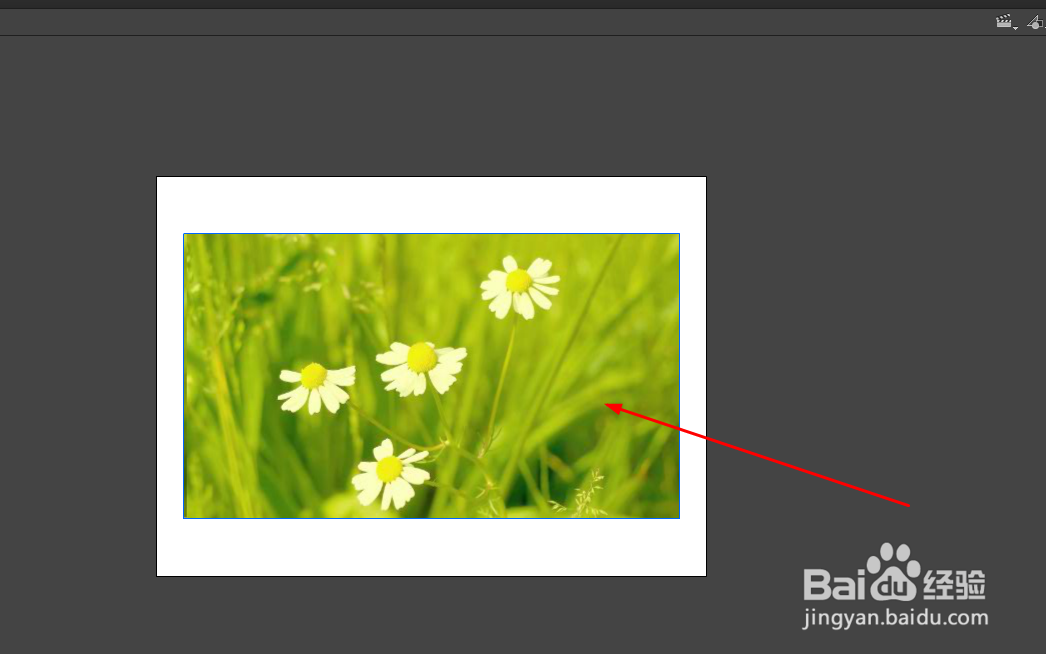
2、将准备好的图片导入到舞台中,如图所示

Animate如何制作旋转的图片动画

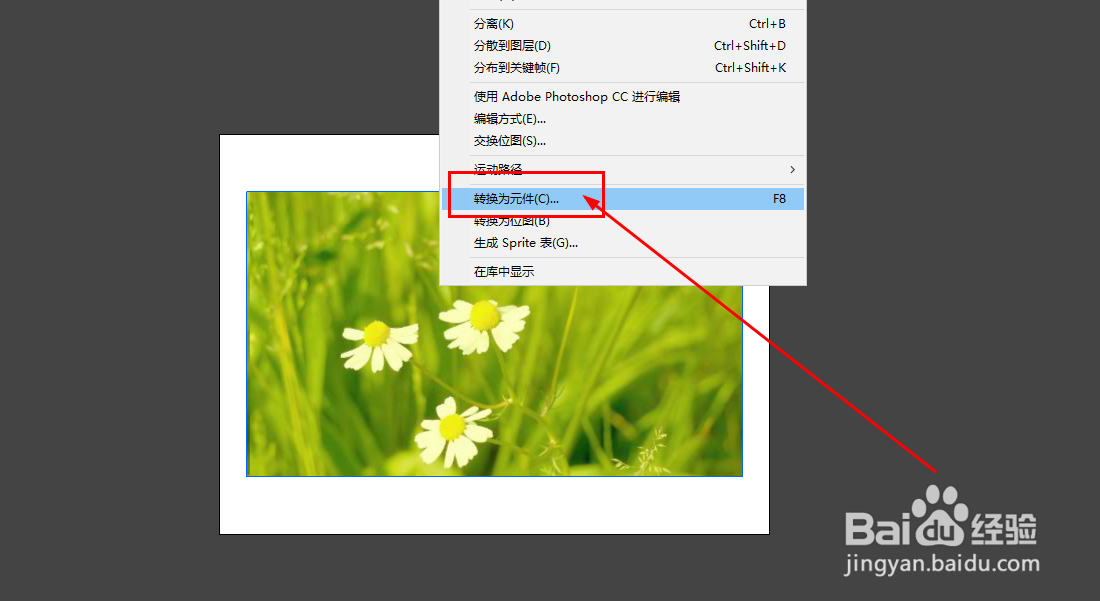
3、使用鼠标单击图片,右键后选择转换为元件,也可以使用快捷键f8

Animate如何制作旋转的图片动画

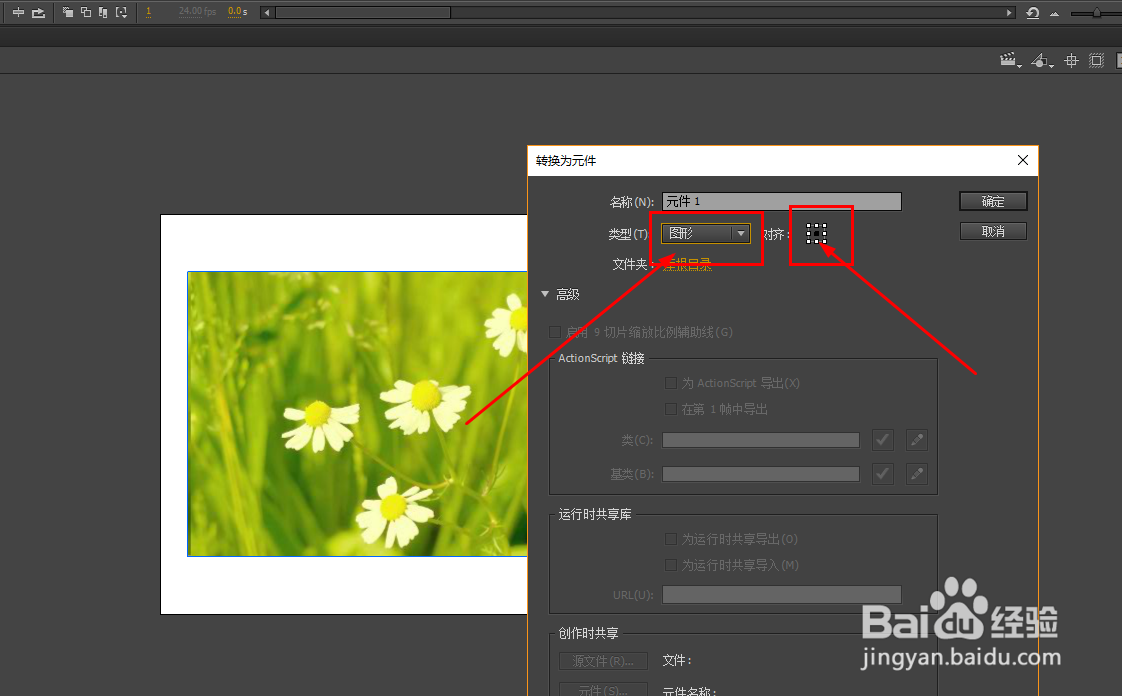
4、这里转换为图形元件,对齐点在中心位置

Animate如何制作旋转的图片动画

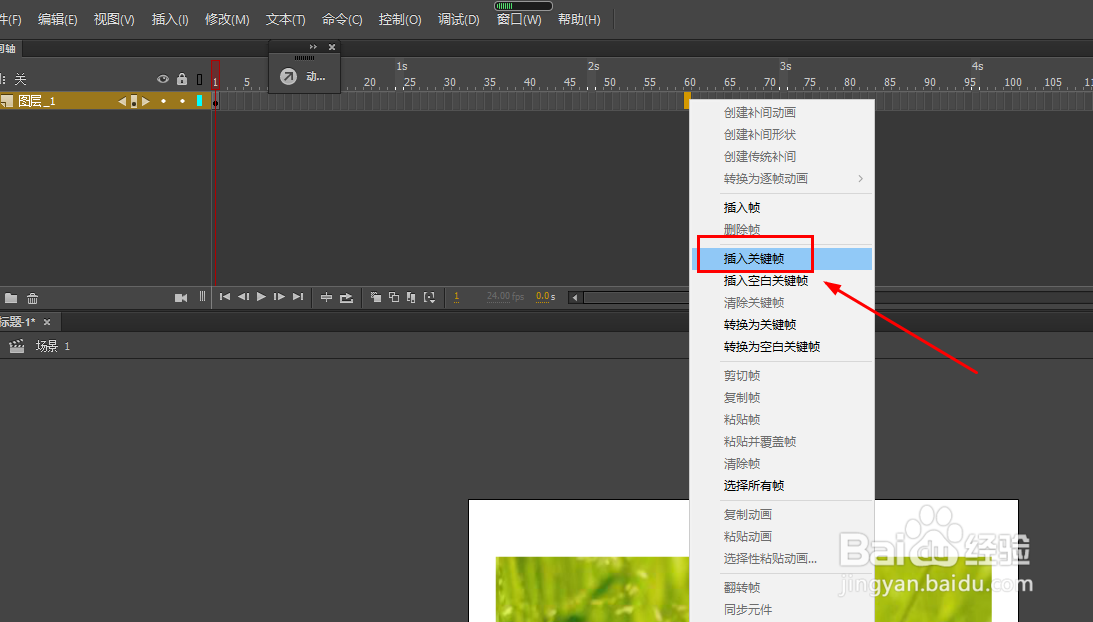
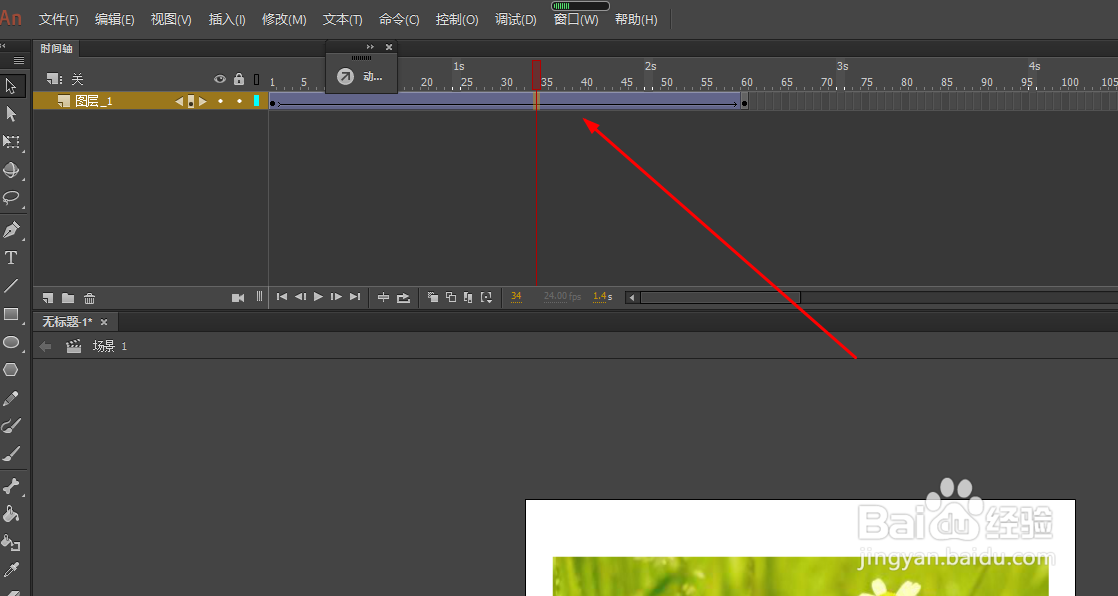
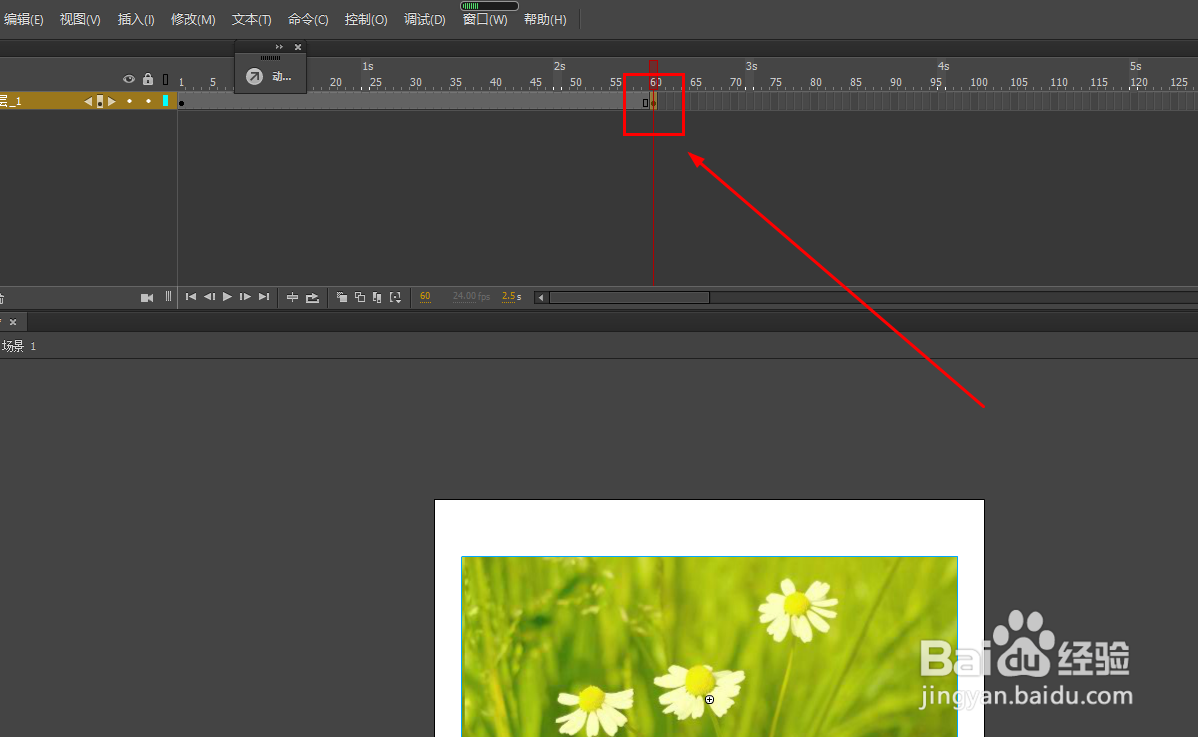
5、在主时间轴的第60帧,单击鼠标右键选择插入关键帧,或者使用快捷键f6
Animate如何制作旋转的图片动画

Animate如何制作旋转的图片动画

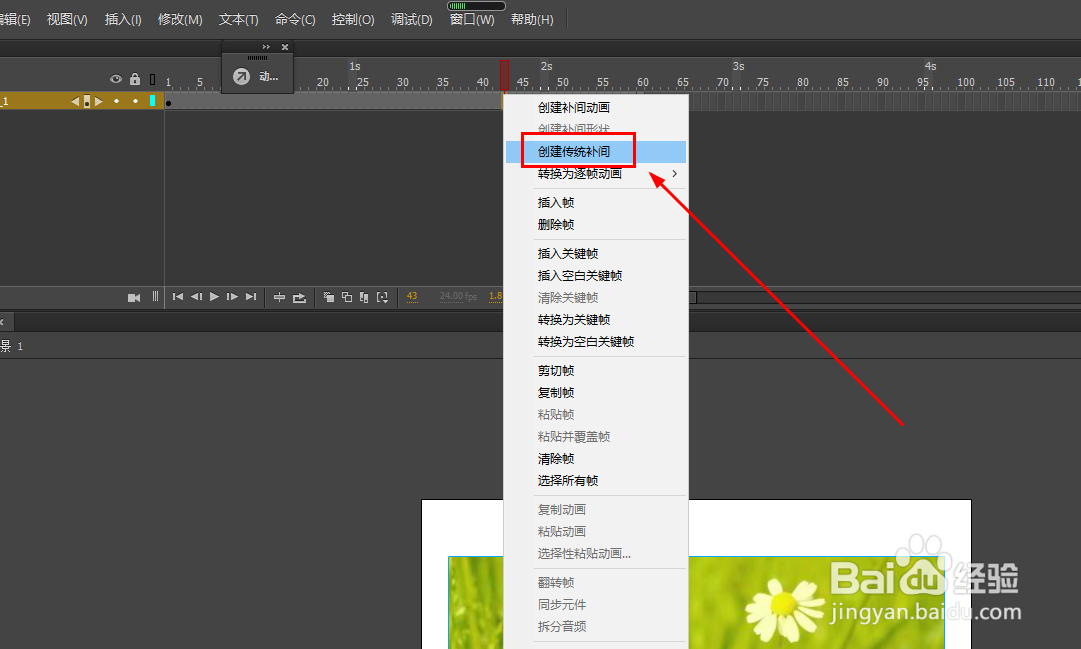
6、这时使用鼠标单击中间帧,右键选择创建传统补间,其它版本也有是补间动作动画
Animate如何制作旋转的图片动画

Animate如何制作旋转的图片动画

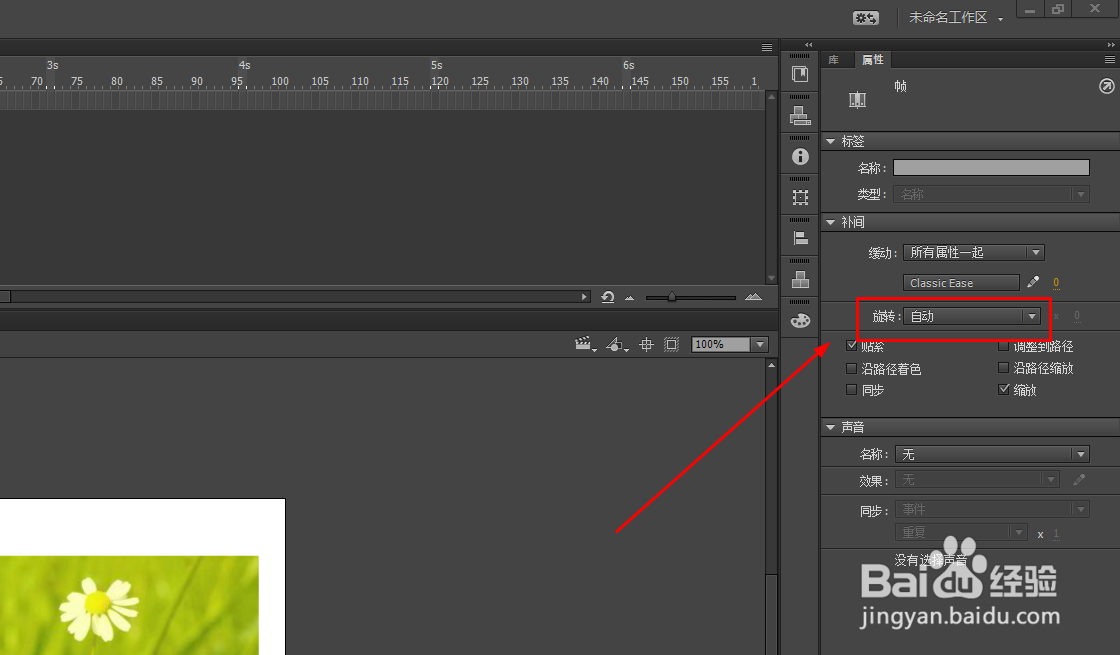
7、这时打开属性面板,找到旋转选项

Animate如何制作旋转的图片动画

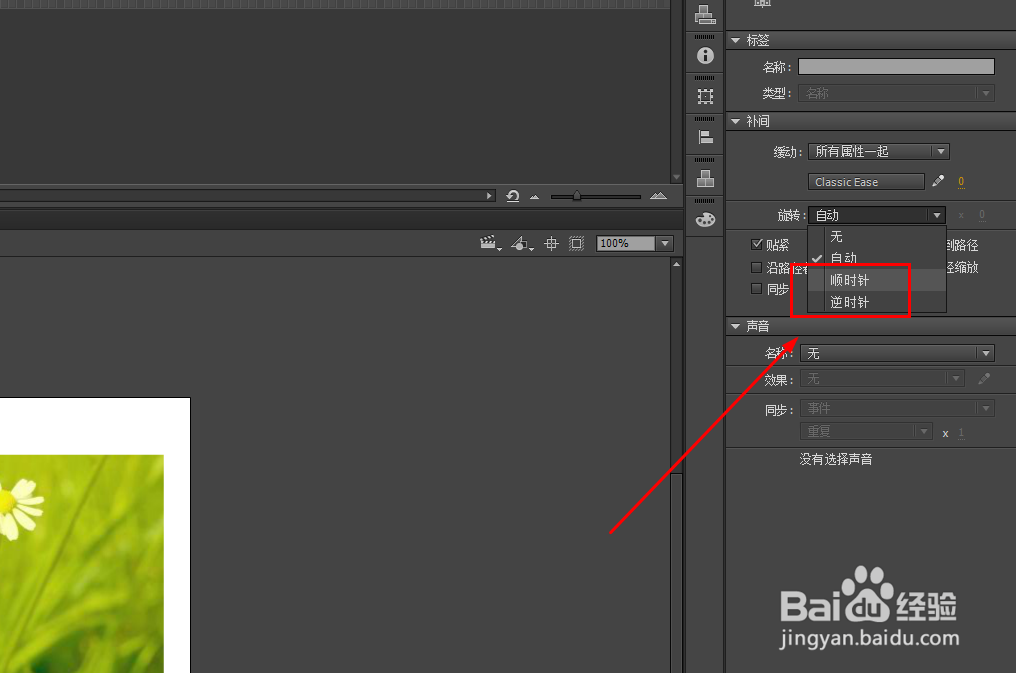
8、单击后选择顺时针或者逆时针,如图

Animate如何制作旋转的图片动画

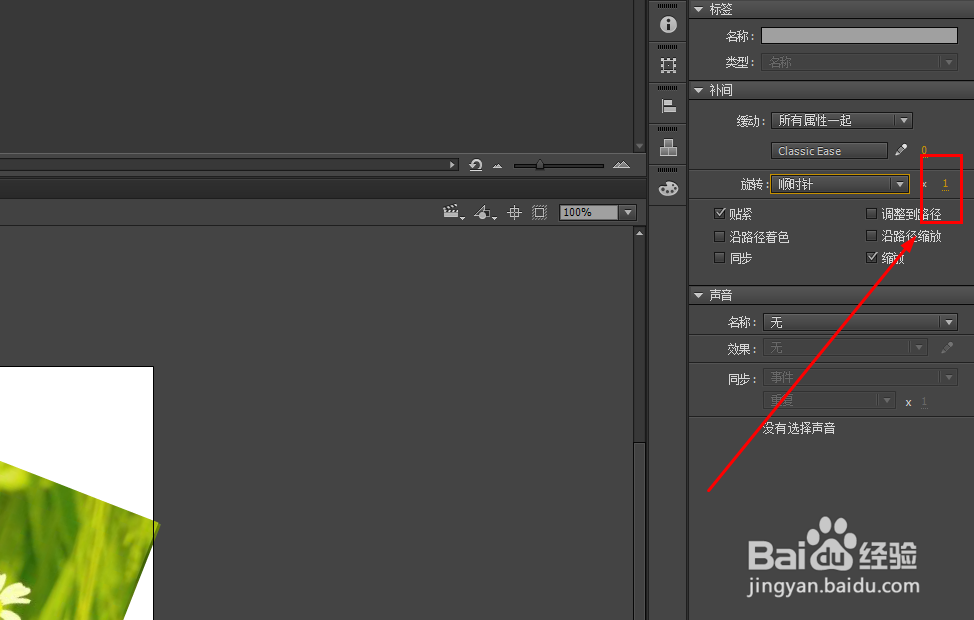
9、在后面可以设置旋转的次数

Animate如何制作旋转的图片动画

10、这样就得到了旋转的图片动画了

Animate如何制作旋转的图片动画

  • An逐渐消失的淡出动画效果怎么做?
  • Animate怎么制作文字变形动画
  • Animate如何制作可以编辑的渐变色文字
  • Animate如何舞台大小及匹配
  • An图片怎样水平垂直居中对齐舞台场景?
  • 热门搜索
    赦怎么读 坎怎么读 肥肠的做法 排骨炖豆角的做法 巧克力饼干的做法 开心花甲粉的做法 鼠标灵敏度怎么调 怎么样 掌门一对一怎么样 蒸南瓜的做法