怎样使用Connectify将电脑设置成WIFI热点

 时间:2026-04-27 23:03:56

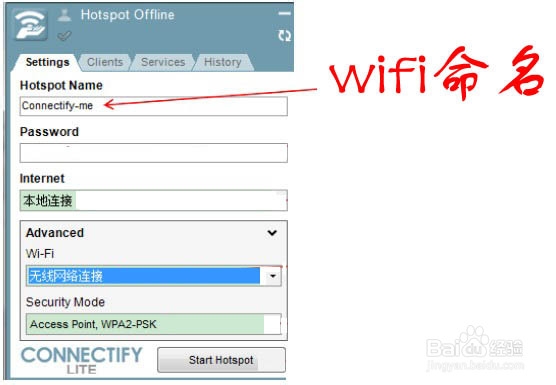
1、打开安装好的Connectify软件,将在电脑任务栏右下角出现一个设置框,首先在第一栏设置即将生成的wifi热点的名字,默认为“Connectify-me”,如下图所示:
怎样使用Connectify将电脑设置成WIFI热点

2、在第二栏“password”下设置即将生成的wifi热点密码,开始输入密码时是红色的,当位数足够时将变黑,如下图所示:

怎样使用Connectify将电脑设置成WIFI热点

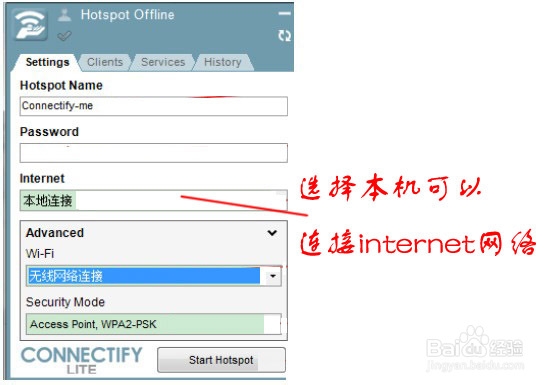
3、在第三栏选择“宽带连接”连接本电脑的internet网络,如下图所示:
怎样使用Connectify将电脑设置成WIFI热点

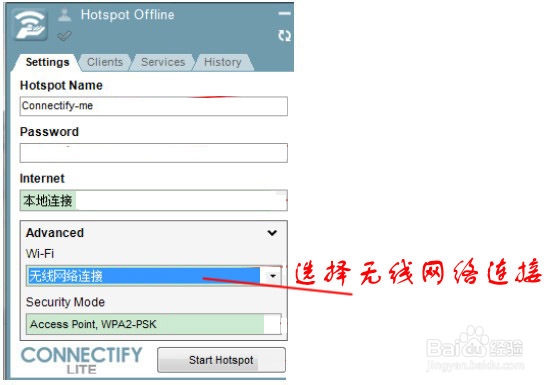
4、在“wifi”下选择“无线网络连接”,如下图所示:

怎样使用Connectify将电脑设置成WIFI热点

5、在“security mode”下选择如下图所示的第一项;

怎样使用Connectify将电脑设置成WIFI热点

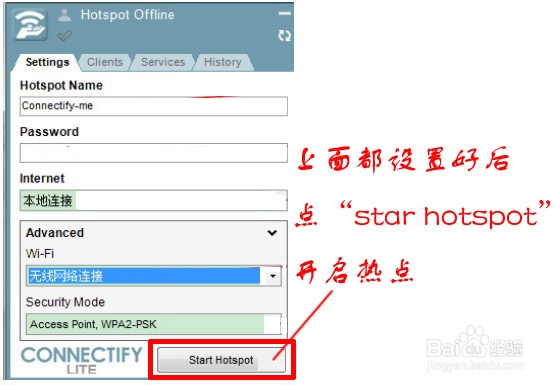
6、上述各项都设置好后,点击最下方的“start hotspot ”开启热点。
怎样使用Connectify将电脑设置成WIFI热点

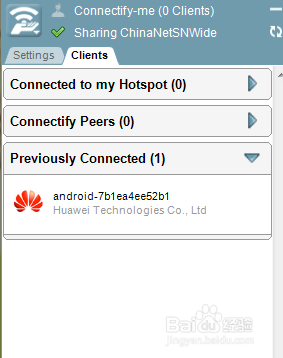
7、启动后,将生成wifi热点,这样手机连上该wifi热点即可直接使用电脑的网络了,如下图所示;
怎样使用Connectify将电脑设置成WIFI热点

  • 僵尸世界大战游戏房间密码及相关难点问题过法
  • PSP 如何用手机软件上网,听歌,看视屏
  • Windows 10检测CPU是否已启用硬件虚拟化
  • winaircrackpack中文版怎么用之使用教程
  • centos7利用unbound配置域名解析
  • 热门搜索
    怎么编曲 黑人牙膏怎么样 怎么看风水 打印机碳粉怎么加 尿液混浊是怎么回事 紧张怎么办 怎么看电脑是什么系统 怎么当明星 凯美瑞怎么样 苹果手机中毒怎么办