1、这个图片文件夹大小是:37.4M,需要将它压缩

2、鼠标双击打开软件,选择“压缩图片”
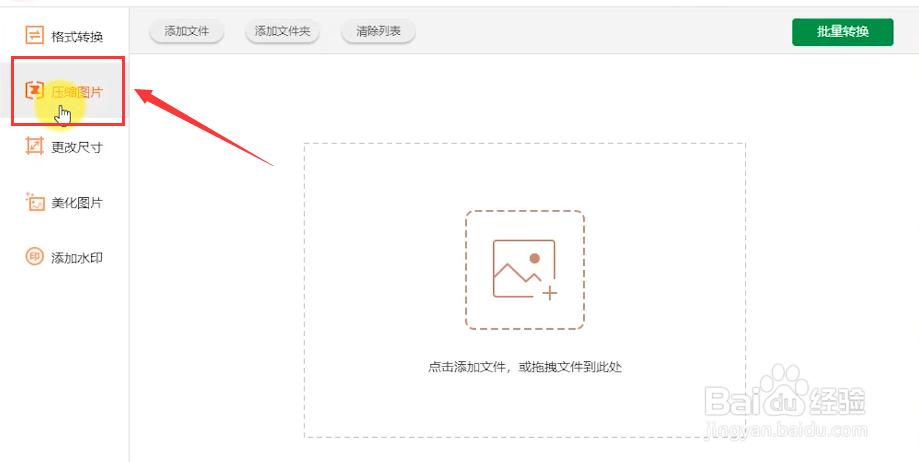
3、然后,将文件夹拖入进来,添加后,可以看到各个图片的原大小
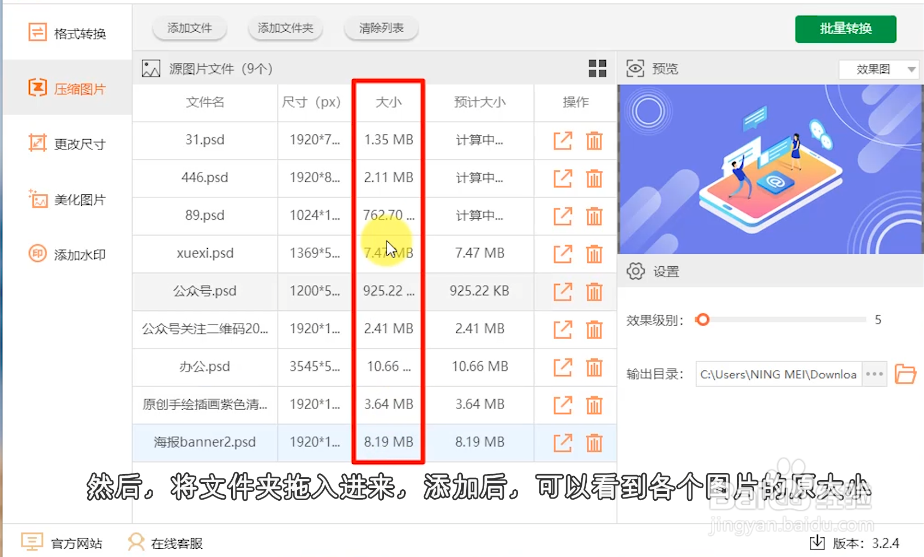
4、选择压缩效果级别,级别越高,压缩出来的图片越小,选择级别后,可以预览压缩之后图片大小
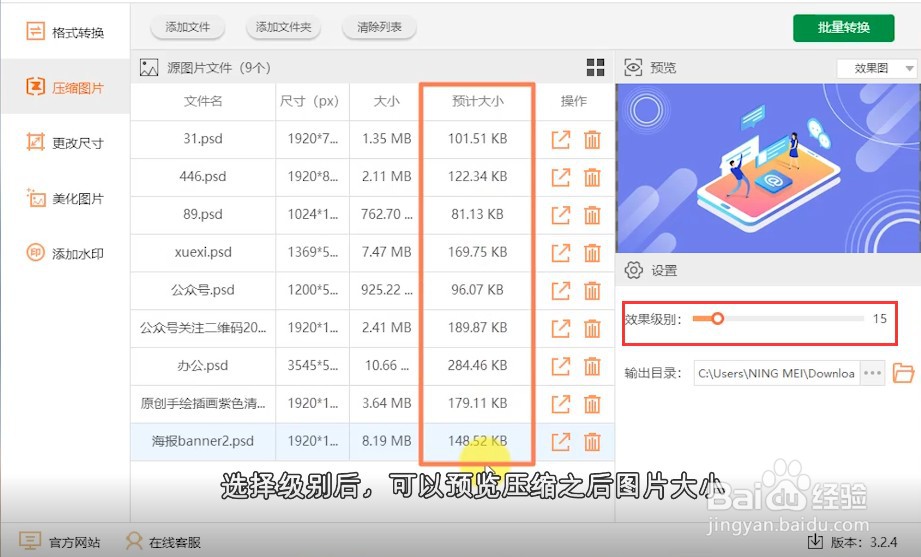
5、可以自定义修改文件输出目录,

6、为了方便对比,这里小编选择文件放在一个压缩之后的文件夹

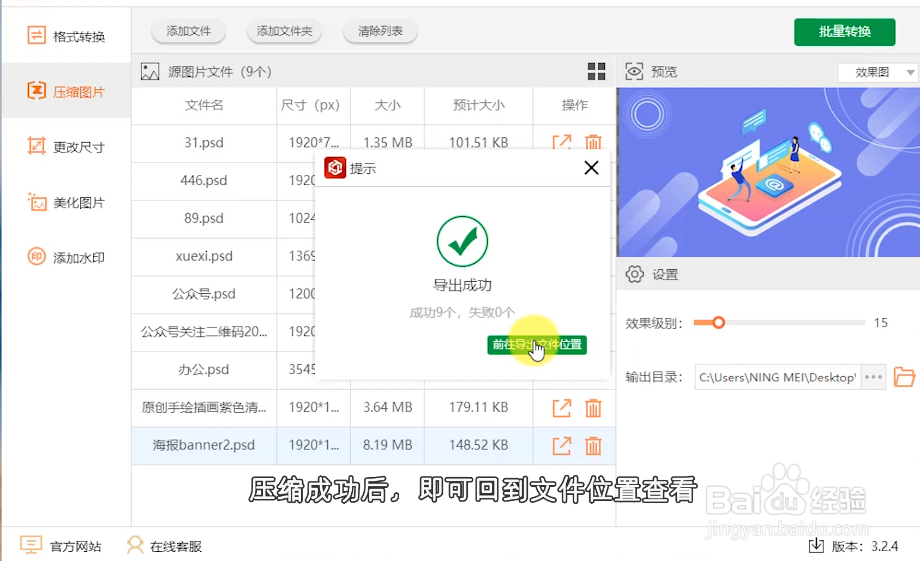
7、最后,点击“批量转换”,压缩成功后,即可回到文件位置查看
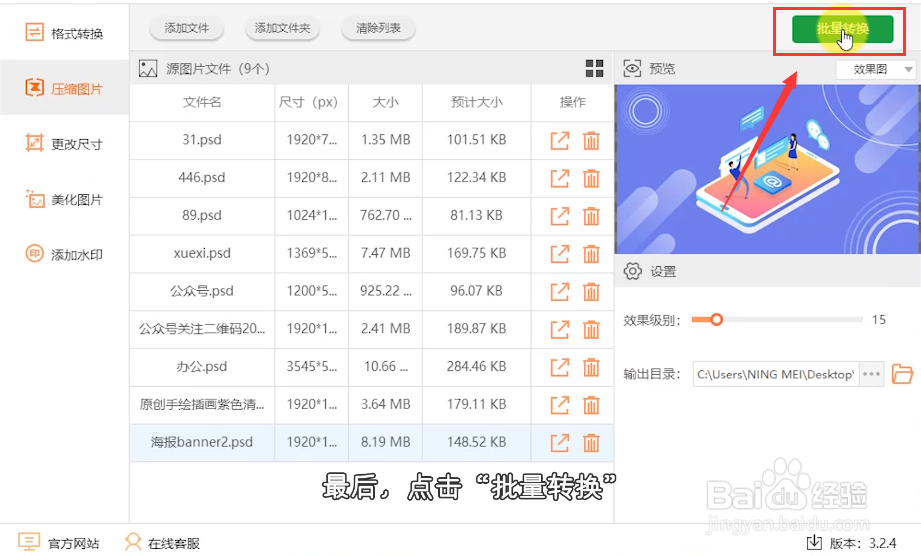
8、此时,压缩之后文件夹大小是:1.33M,打开文件夹查看图片,图片还是很清晰

时间:2026-05-08 20:57:47
1、这个图片文件夹大小是:37.4M,需要将它压缩
2、鼠标双击打开软件,选择“压缩图片”
3、然后,将文件夹拖入进来,添加后,可以看到各个图片的原大小
4、选择压缩效果级别,级别越高,压缩出来的图片越小,选择级别后,可以预览压缩之后图片大小
5、可以自定义修改文件输出目录,
6、为了方便对比,这里小编选择文件放在一个压缩之后的文件夹
7、最后,点击“批量转换”,压缩成功后,即可回到文件位置查看
8、此时,压缩之后文件夹大小是:1.33M,打开文件夹查看图片,图片还是很清晰
