1、首先设置贺卡大小为纸张类型中宽为14厘米,高为9厘米,而四周页边距均设为“1厘米”,纸张方向为横向。打开“文件”里面的“页面设置”,在弹出的“页面设置”对话框中,设定页面伟“横向”。
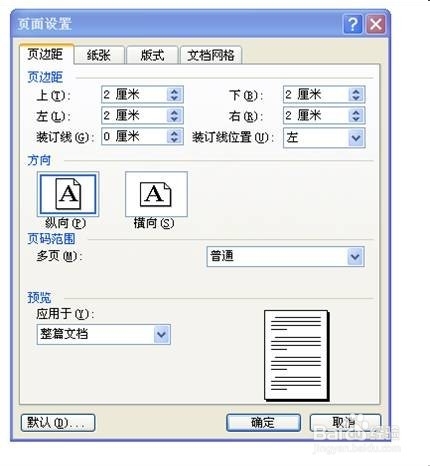
2、然后单击“纸张 ”选项卡,在纸张大小一栏选择为“自定义大小 ”,这里我们设置宽为14厘米,高为9厘米 。
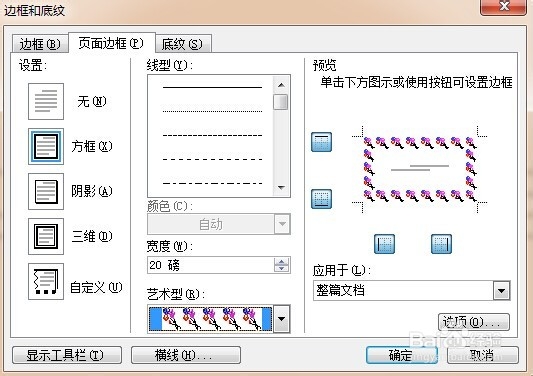
3、其次打开“格式”里面的“边框与底纹”,点击“页面边框”,找到面板的中下方位置处的“艺术型”,点击下拉按钮,选择你喜欢的页面边框,再单击“确定”按钮。
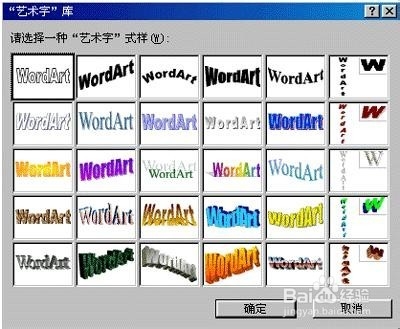
4、然后打开“插入”里面的“图片”里面的“艺术字”,在弹出来的“艺术字库”对话框中,找到一种你喜欢的艺术字样式并单击它,再单击“确定”按钮。
5、最后插入一个文本框,在文本框中输入文字,并且调整文本框大小至合适,添加上你要写的祝福语,祝福语最好是自己写的,接地气点比较好。在选择背景图片的时候可以根据节日在网上找到很多,添加进去即可。
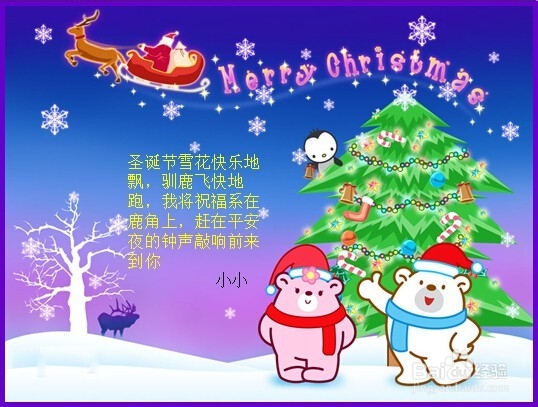
6、这样一个简单的贺卡制作完成了,你学会了吗?
