Word文档怎么插入带方框对号和叉号

 时间:2026-05-14 16:36:56

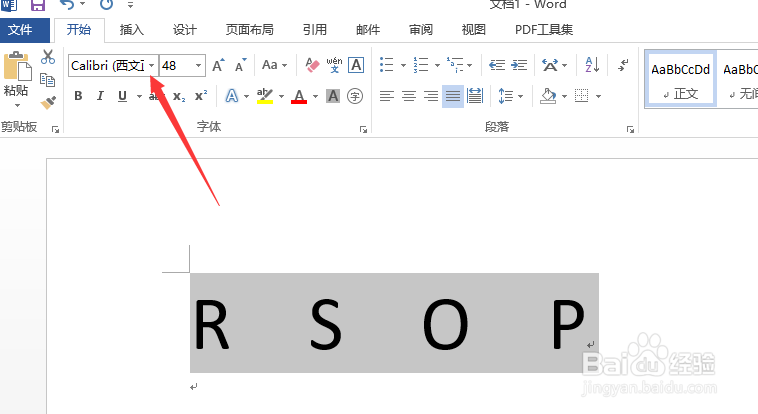
1、首先我们在Word文档适当位置,分别输入大写的“R” “S” “O”和“P”。选中相应的字母并设置字体。
Word文档怎么插入带方框对号和叉号

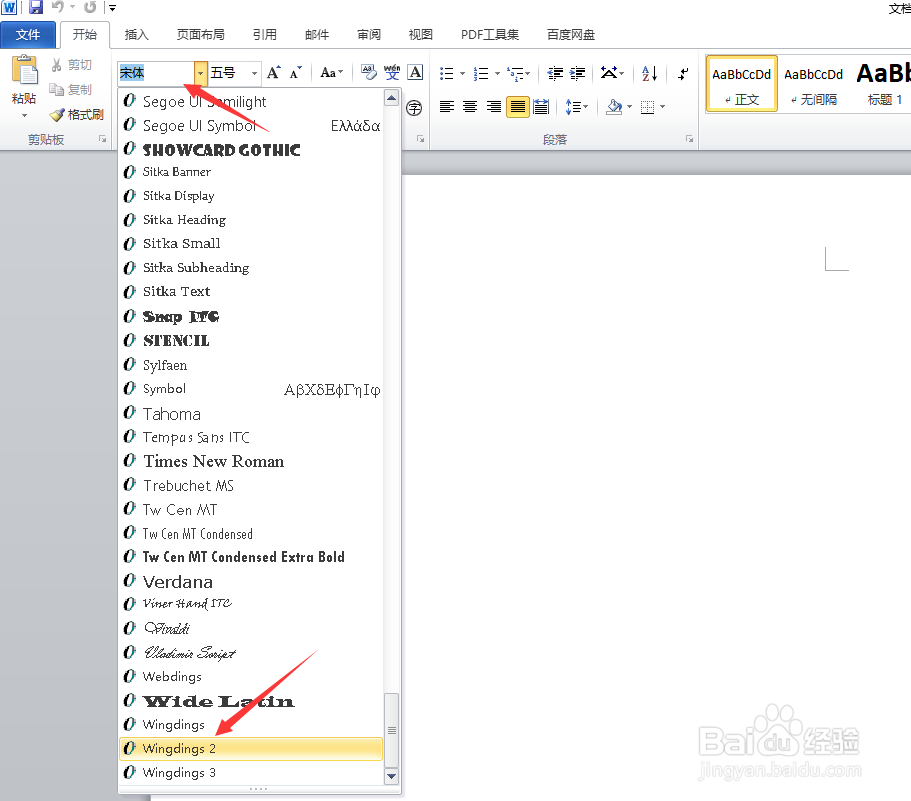
2、在此,我们将字体类型设置为“Wingdings 2”。

Word文档怎么插入带方框对号和叉号

3、此时 ,就会发现,Word文档中自动生成带方框的对号和叉号,同时还可以自动生成对号及叉号。

Word文档怎么插入带方框对号和叉号

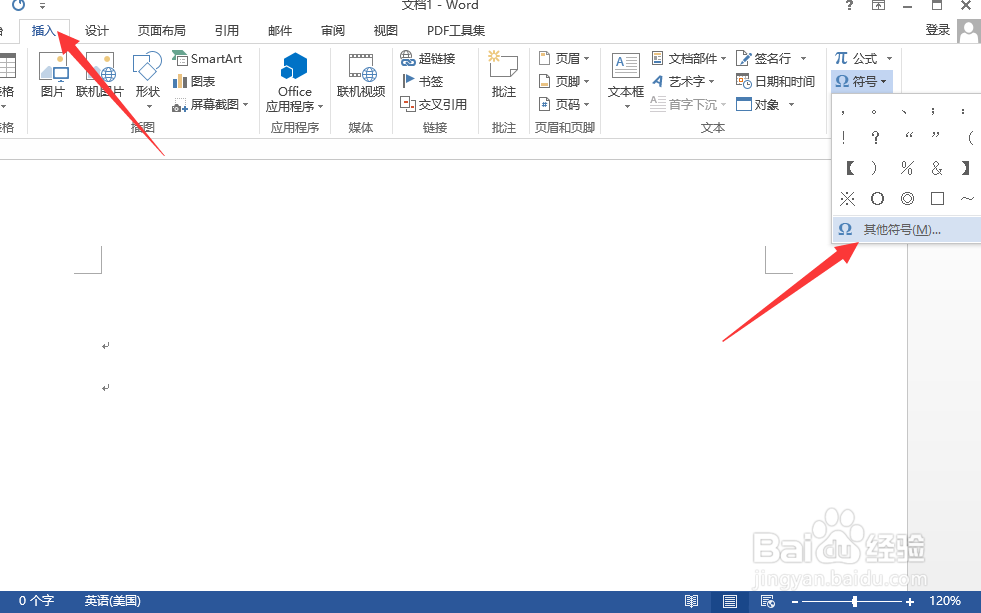
4、当然,我们也可以利用“插入特殊符号”窗口实现相应的符号的插入操作。

Word文档怎么插入带方框对号和叉号

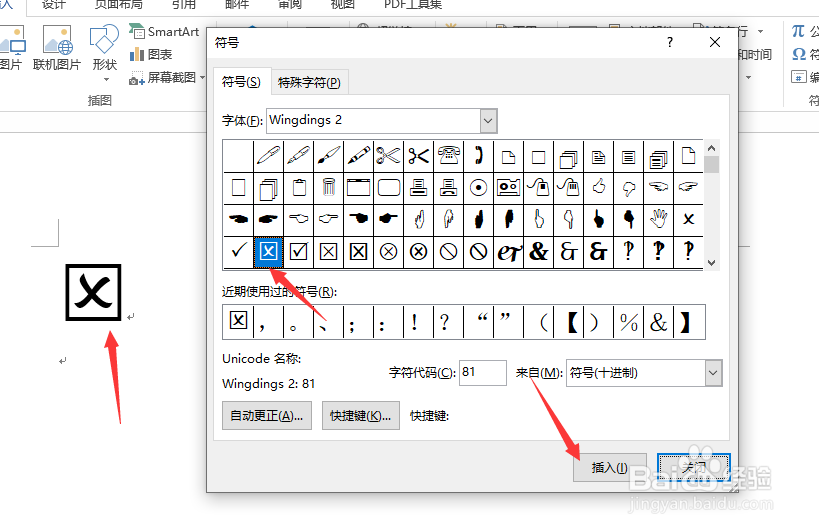
5、从打开的“插入符号”列表中,将“字体”设置为“Winding 2”。

Word文档怎么插入带方框对号和叉号

6、最后从符号列表中选择相应的带方框叉号或对号等符号,点击“插入”按钮即可插入到Word文档。
Word文档怎么插入带方框对号和叉号

  • Word文档中的方框打不了勾怎么办
  • 如何在word文档的方框里打勾
  • 怎么在小方框里打对勾
  • 如何在word里的方格、方框“口”里打钩
  • Word文档怎么取消单击方框打勾?
  • 热门搜索
    宫颈筛查是检查什么 教资成绩什么时候出 制动器是什么 亡者归来的真相是什么 张韶涵当年发生了什么 right是什么意思 嘎嘎是什么意思 zoom是什么意思 ins是什么软件 研发支出属于什么科目