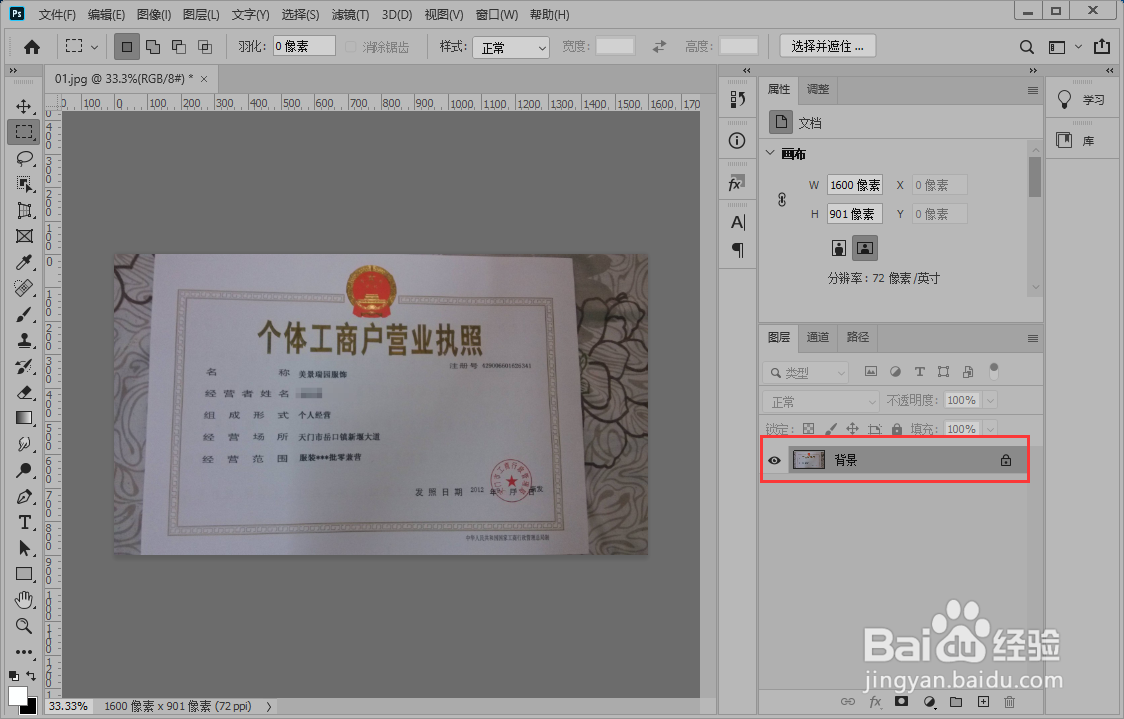
1、使用photoshop打开素材图片,点击小锁图标解锁图层。
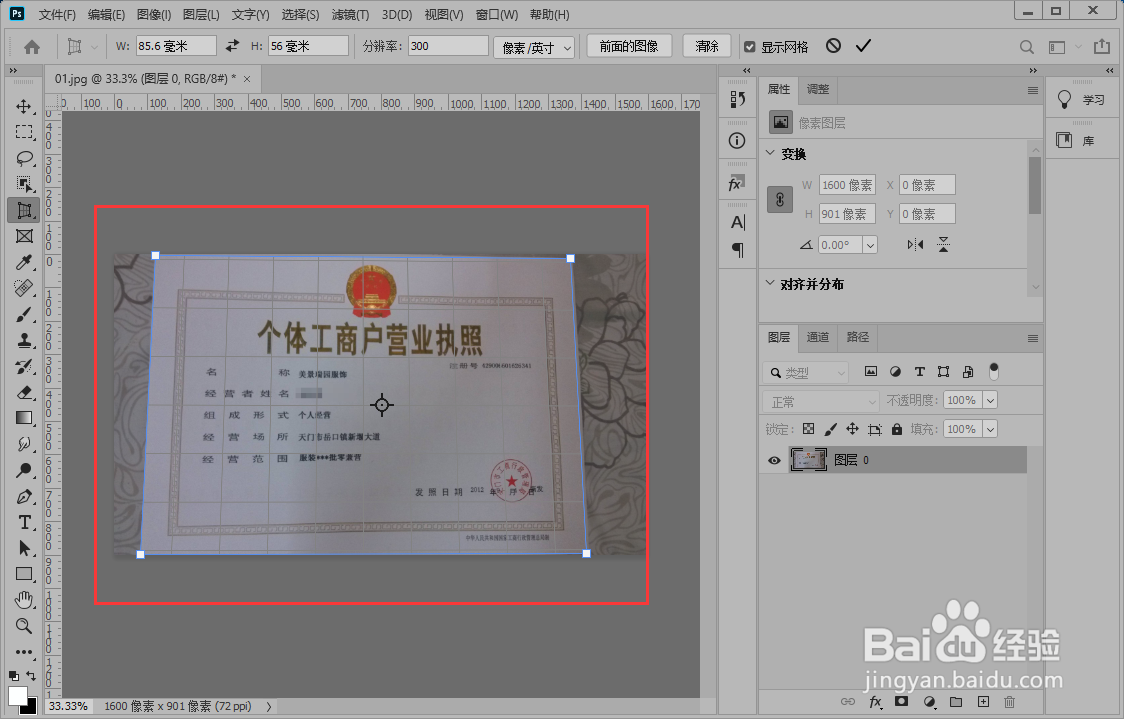
2、激活“透视剪裁工具”点击图片四个点,按Enter键把照片扶正。
3、Ctrl+L调出色阶,点击选中白色吸管工具,使用白色吸管工具点击白色位置提亮图片。

4、新建空白图层填充任意颜色,点击“滤镜”-“其它”-“高反差保留”。
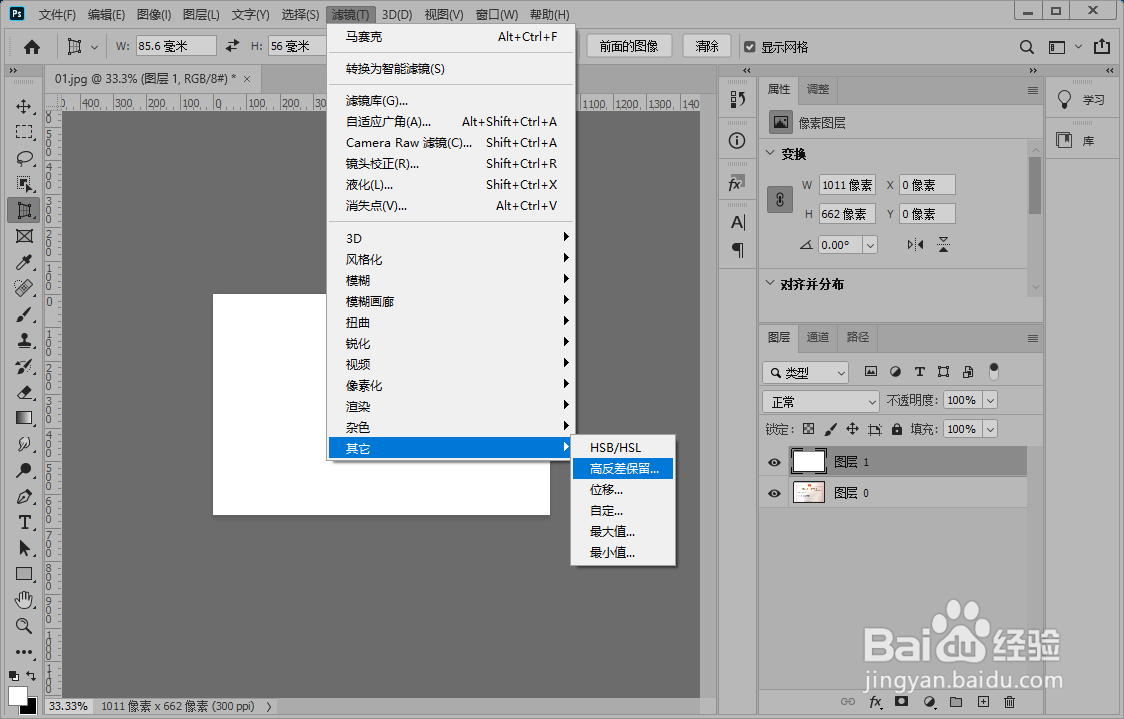
5、打开“高反差保留 ”面板,半径设置为“3.0”点击“确定”。

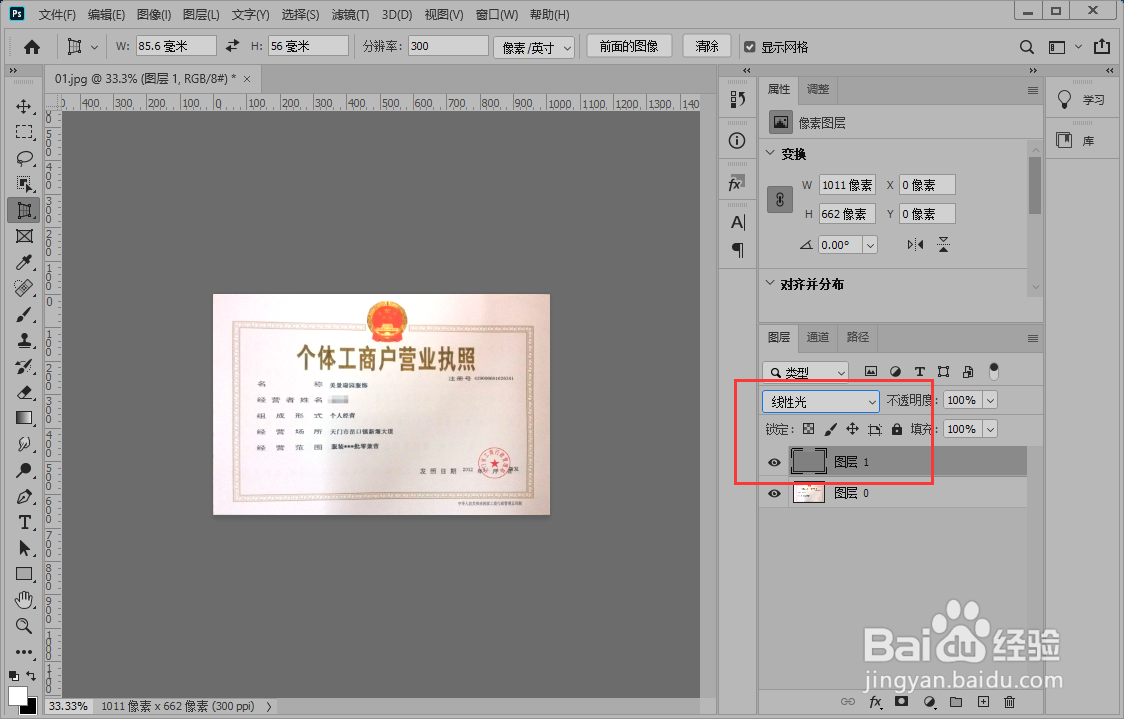
6、把图层混合模式设置为“线性光”这样抠出的图片就会变清晰。
时间:2026-04-22 20:09:37
1、使用photoshop打开素材图片,点击小锁图标解锁图层。
2、激活“透视剪裁工具”点击图片四个点,按Enter键把照片扶正。
3、Ctrl+L调出色阶,点击选中白色吸管工具,使用白色吸管工具点击白色位置提亮图片。
4、新建空白图层填充任意颜色,点击“滤镜”-“其它”-“高反差保留”。
5、打开“高反差保留 ”面板,半径设置为“3.0”点击“确定”。
6、把图层混合模式设置为“线性光”这样抠出的图片就会变清晰。
