1、打开谷歌浏览器,点击浏览器右上方3个竖点的图标。

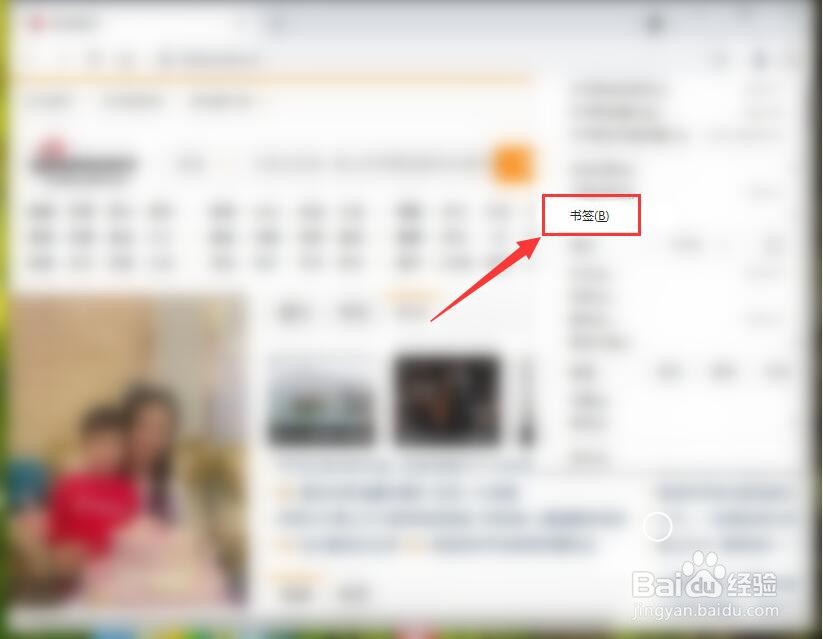
2、在打开的选项卡中找到书签选项,点击书签选项。
3、在书签选项卡中找到显示书签栏选项,点击勾选,设置完成。

4、这时我们在浏览器地址栏的下方就可以看收藏的网址了,显示书签栏设置成功。

时间:2026-04-22 02:01:56
1、打开谷歌浏览器,点击浏览器右上方3个竖点的图标。
2、在打开的选项卡中找到书签选项,点击书签选项。
3、在书签选项卡中找到显示书签栏选项,点击勾选,设置完成。
4、这时我们在浏览器地址栏的下方就可以看收藏的网址了,显示书签栏设置成功。
