怎么使用Excel的突出显示单元格规则

 时间:2026-02-14 02:45:32

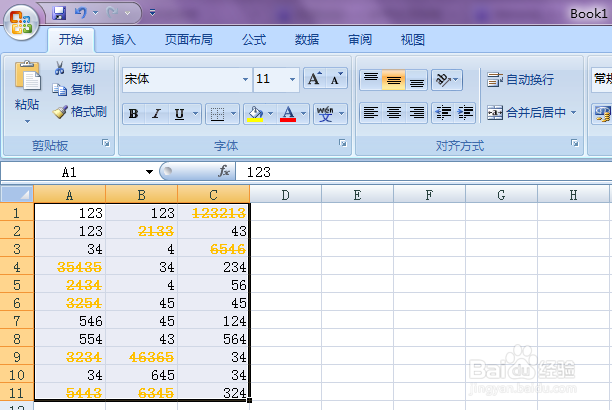
1、以下图工作表为例,要求将表格中大于1000的数据用黄色、加粗、加删除线的格式标出。

怎么使用Excel的突出显示单元格规则

2、选择所有数据所在单元格区域。在“开始”选项卡上的“样式”组中,单击“条件格式”下方的箭头,打开规则下拉列表。

怎么使用Excel的突出显示单元格规则

3、选择“突出显示单元格规则”下的“大于”命令,打开“大于”对话框。

怎么使用Excel的突出显示单元格规则

4、在“为大于以下值的单元格设置格式”框中输入“1000”。

单击“设置为”右侧的箭头,从下拉列表中选择“自定义格式”命令,打开“设置单元格格式”对话框。在“字体”选项卡下依次设定字形为“加粗”,特殊效果为“删除线”,颜色为“黄色”。

怎么使用Excel的突出显示单元格规则

怎么使用Excel的突出显示单元格规则

怎么使用Excel的突出显示单元格规则

5、设置完毕后,依次点击“确定”,将显示突出单元格结果。

怎么使用Excel的突出显示单元格规则

6、如果要使用其他突出显示单元格规则,则可重复上述步骤。

  • Excel中怎样给迷你图添加高点和低点?
  • excel怎么保留两位小数?
  • 在Excel表格中如何在画有斜线的格子中输入文字
  • excel表格如何查找销售部
  • 如何在excel中快速找到销量最少的10个商品呢?
  • 热门搜索
    迷迭香的功效与作用 眼药水的作用 去西藏旅游走什么线路 维生素b12的作用及功能 双离合什么意思 红豆杉的作用 疫情防控知识 手机内屏坏了什么现象 amg什么意思 星座知识