EXCEL图表修改数据源几种方法总结

 时间:2026-04-25 17:34:36

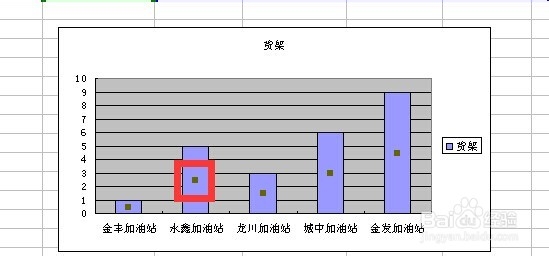
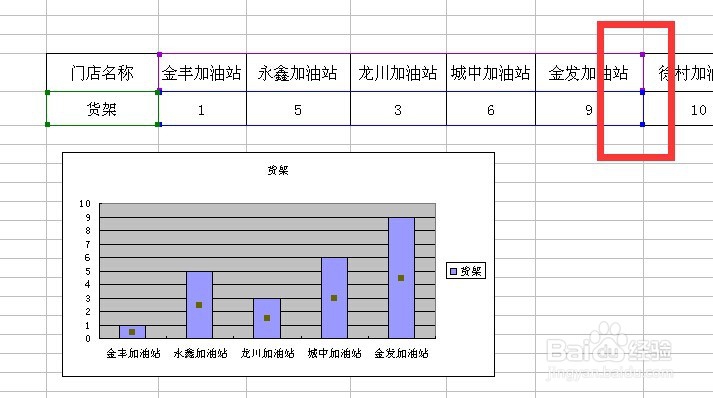
1、如图所示,我们可以发现最后一列的数据并没有引用到图表中,怎么样才能够在图表中添加这个数据源呢?

EXCEL图表修改数据源几种方法总结

2、最笨的方法是删除图表重新做一下。不可取。光标移动到图表中右击在弹出的菜单中选择数据源命令。

EXCEL图表修改数据源几种方法总结

3、在数据源窗口中我们可以用拾取按钮重新拾取数据就可以添加刚刚没有选择的列了。

EXCEL图表修改数据源几种方法总结

4、这个方法大家如果还是感觉比较多的话,你可以点击图表。

EXCEL图表修改数据源几种方法总结

5、这个时候在数据源区域你可以看到有角点,你可以拖动角点来增加数据范围。

EXCEL图表修改数据源几种方法总结

6、有没有更简单的方法,我们可以选择要添加的数据区域,右击在弹出的菜单中选择“复制”命令。

EXCEL图表修改数据源几种方法总结

7、这个时候我们单击图表,使用CTRL+V将数据粘贴到图表中。

EXCEL图表修改数据源几种方法总结

8、这个时候你也会发现要添加的数据源已经快速增加进来了。够快吧?

EXCEL图表修改数据源几种方法总结

  • Excel如何对数据源进行设定
  • excel绝对引用
  • Excel表格中的绝对引用怎么用
  • Excel中如何设置图标集?
  • 如何移动Excel数据透视表
  • 热门搜索
    拘留所的真实生活 每逢佳节倍思亲的佳节是什么节日 如何删除cookie 是什么 眼部精华液怎么用 实数是什么 梅河口市生活网 怎么定时关机电脑 style是什么意思中文 怎么用眉粉画眉