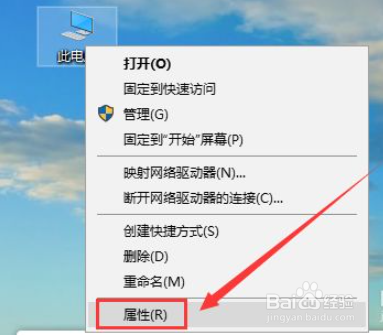
1、找到此电脑图标

2、右键此电脑,点击属性
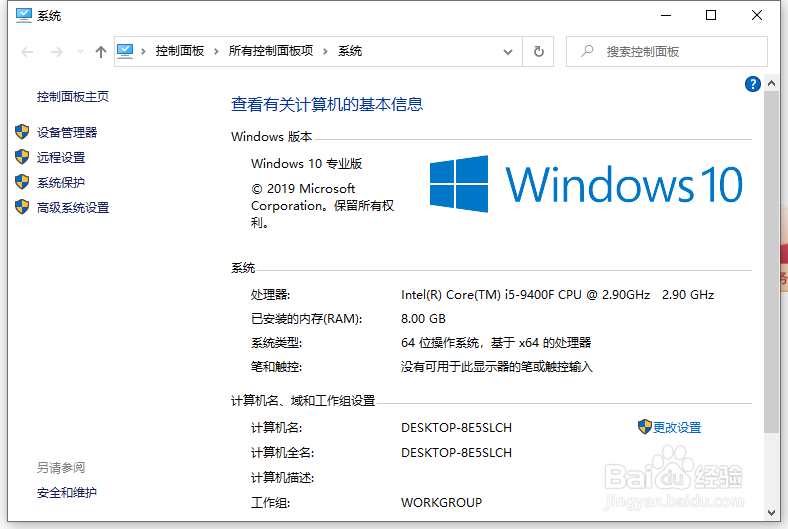
3、点击更改设置
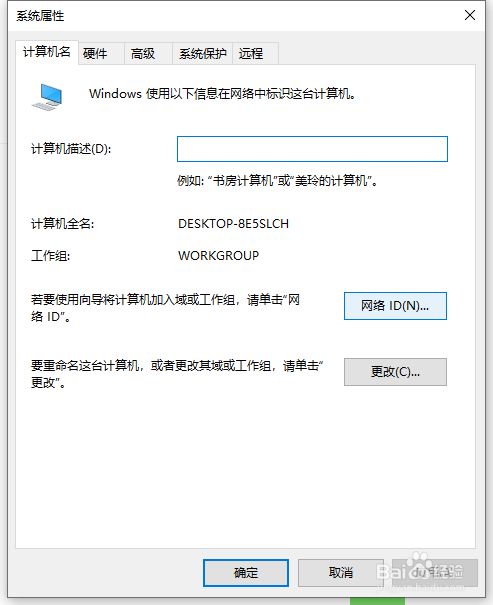
4、找到网络ID。
5、这里有两个选项,一是办公网络又称域网,二是私有网络,我们点击域网。
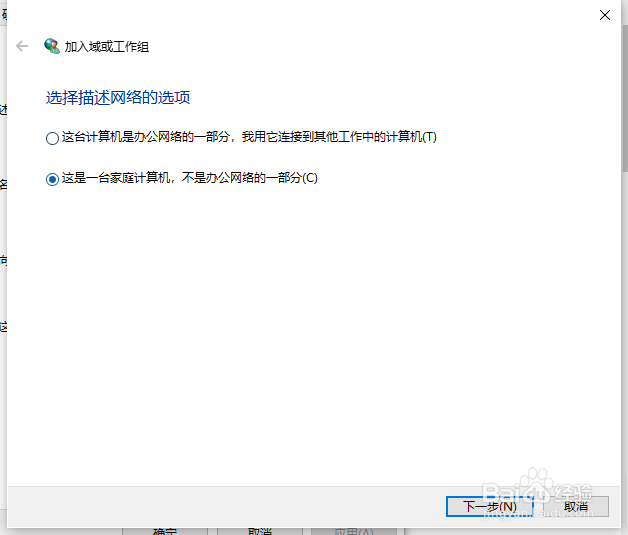
6、我们需要注意win7是否加入局域网。如果您加入,请点击公司使用带域网络。如果您不加入,请点击未使用域网络。然后点击下一步

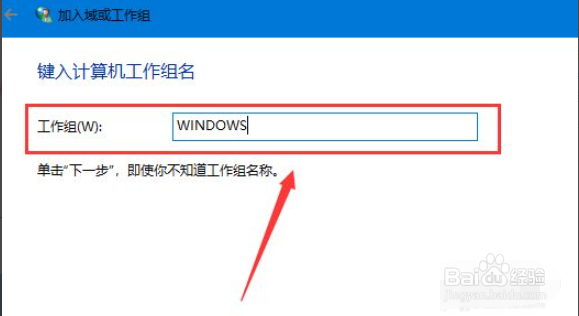
7、输入工作组名称必须与win7相同,包括大小写。
8、点击下一步,最后点击完成,重启电脑即可生效

时间:2026-05-11 14:57:09
1、找到此电脑图标
2、右键此电脑,点击属性
3、点击更改设置
4、找到网络ID。
5、这里有两个选项,一是办公网络又称域网,二是私有网络,我们点击域网。
6、我们需要注意win7是否加入局域网。如果您加入,请点击公司使用带域网络。如果您不加入,请点击未使用域网络。然后点击下一步
7、输入工作组名称必须与win7相同,包括大小写。
8、点击下一步,最后点击完成,重启电脑即可生效
