WPS使用技巧之如何用Excel制作抽奖器

 时间:2026-04-22 22:47:54

1、打开一个Excel表格,里面是某部门的员工花名册,我们想一次抽取其中三人,具体操作如下:

WPS使用技巧之如何用Excel制作抽奖器

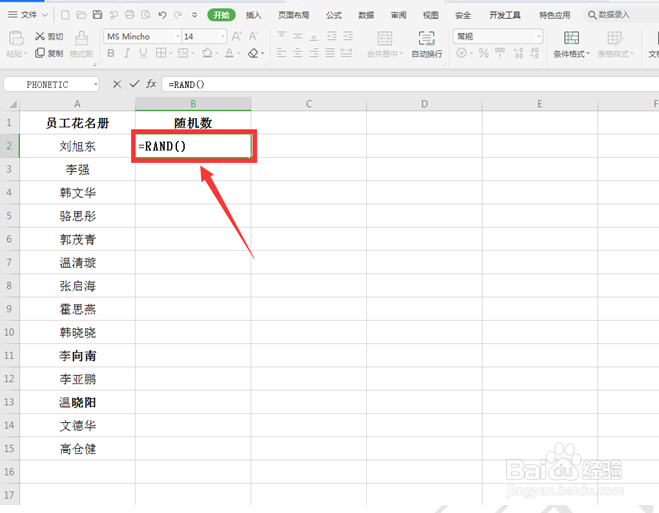
2、增加一列随机数,在B2单元格中输入=RAND():

WPS使用技巧之如何用Excel制作抽奖器

3、此时在B2中生成一个随机数,我们点击该单元格左下角的十字标志拖动,看到对应的B列单元格中全部出现了随机数字:

WPS使用技巧之如何用Excel制作抽奖器

4、我们再增加一列“获奖名单”,在C2单元格中输入下列公式:

WPS使用技巧之如何用Excel制作抽奖器

5、因为我们要选择三个获奖名单,因此需要需要将公式拖动到三个单元格中:

WPS使用技巧之如何用Excel制作抽奖器

6、最后我们按键盘上的【F9】,会发现获奖名单是随机变动的:

WPS使用技巧之如何用Excel制作抽奖器

7、以上就是Excel表格中关于Excel如何用Excel制作抽奖器的技巧,是不是觉得很简单?你们学会了么?

  • WPS表格如何制作随机抽奖程式?
  • WPS演示技巧—用PPT制作抽奖大转盘
  • wps幻灯片中怎样制作人名滚动抽奖
  • wps表格超简单抽签随机显示小技巧
  • WPS表格如何制作简易抽签
  • 热门搜索
    被烫伤起水泡怎么办 怎么给mp3下载歌曲 苹果手机怎么发彩信 年羹尧怎么死的 日线图怎么看 荣誉证书怎么写 cfg文件怎么打开 怎么减双下巴 午餐肉怎么吃 摔伤后怎么处理