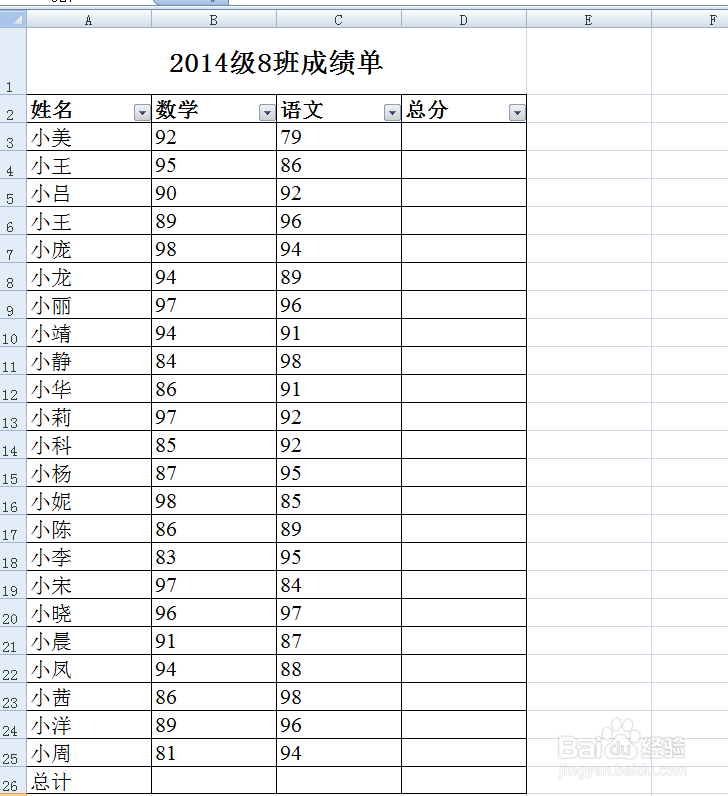
1、下面来看一个例子。如图,为一个班级的学生成绩表。
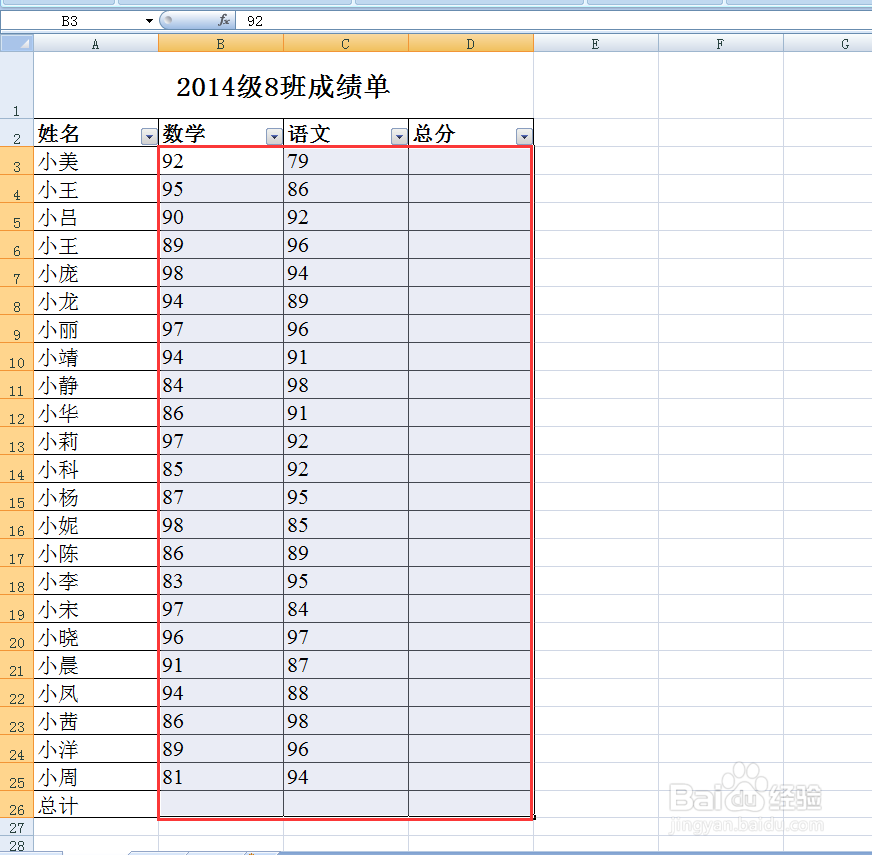
2、拖动鼠标,选定B3到D26的全部区域。
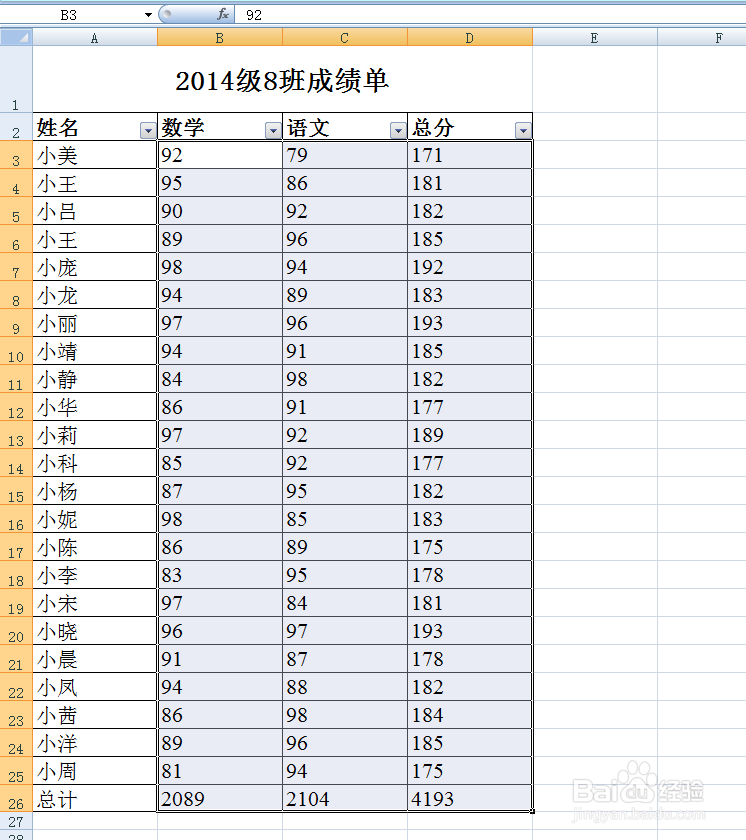
3、按下Alt+=,迅速完成了求和,能够看到每个学生的成绩合计、该班各科成绩合计,从而迅速计算出每个学生的平均成绩、该班各科平均成绩。
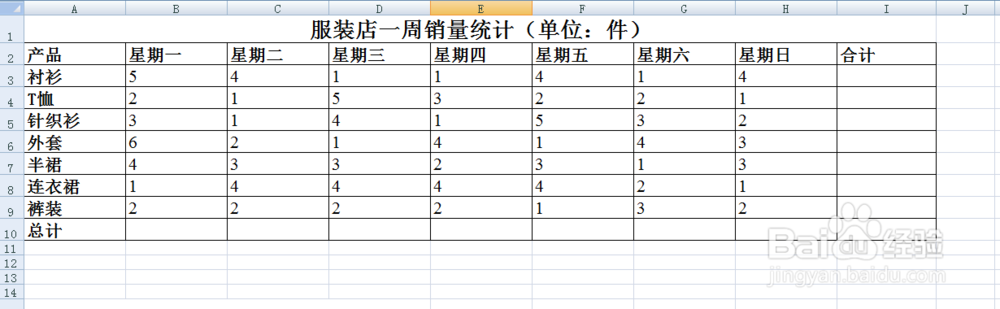
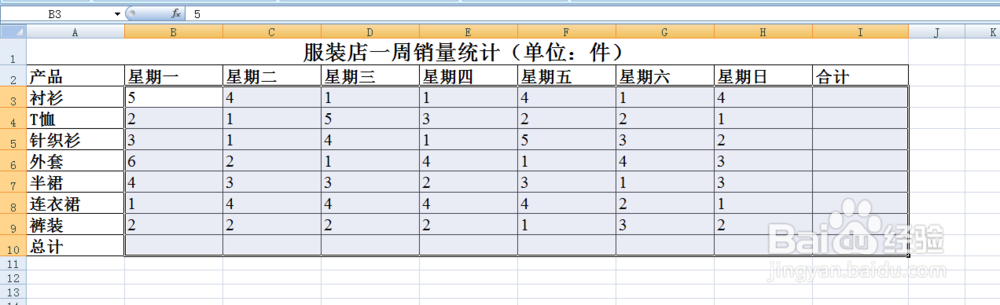
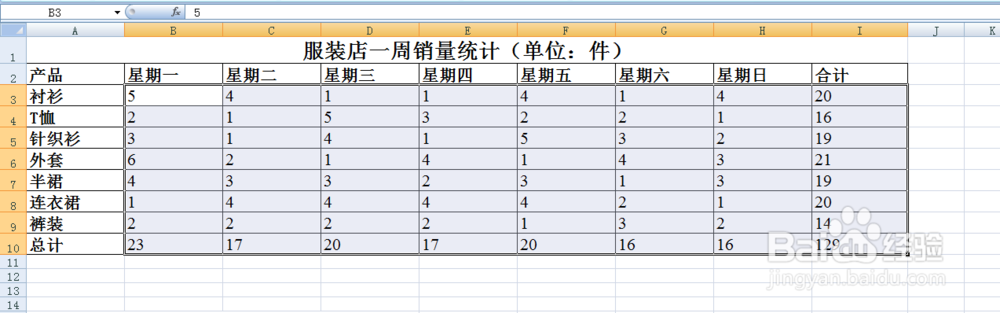
4、再举个例子,如图为一个服装店一周的销量统计表。
5、运用快捷键Alt+=,可以迅速求出这一周每种产品的销量、每天的产品总销售量、该周的总销量,从而看出该周哪种产品销量最高、哪种产品销量最低,为进货提供一些参考。
时间:2026-04-21 21:28:05
1、下面来看一个例子。如图,为一个班级的学生成绩表。
2、拖动鼠标,选定B3到D26的全部区域。
3、按下Alt+=,迅速完成了求和,能够看到每个学生的成绩合计、该班各科成绩合计,从而迅速计算出每个学生的平均成绩、该班各科平均成绩。
4、再举个例子,如图为一个服装店一周的销量统计表。
5、运用快捷键Alt+=,可以迅速求出这一周每种产品的销量、每天的产品总销售量、该周的总销量,从而看出该周哪种产品销量最高、哪种产品销量最低,为进货提供一些参考。
