如何利用ps制作艺术字效果

 时间:2026-02-18 07:19:20

1、首先启动Photoshop cs5,新建一白色文档,大小为600*300,分辨率为100.

如何利用ps制作艺术字效果

2、选择文字工具,输入文字内容,设置字体为impact,字号150,字符间距120,字体颜色为黑色。

如何利用ps制作艺术字效果

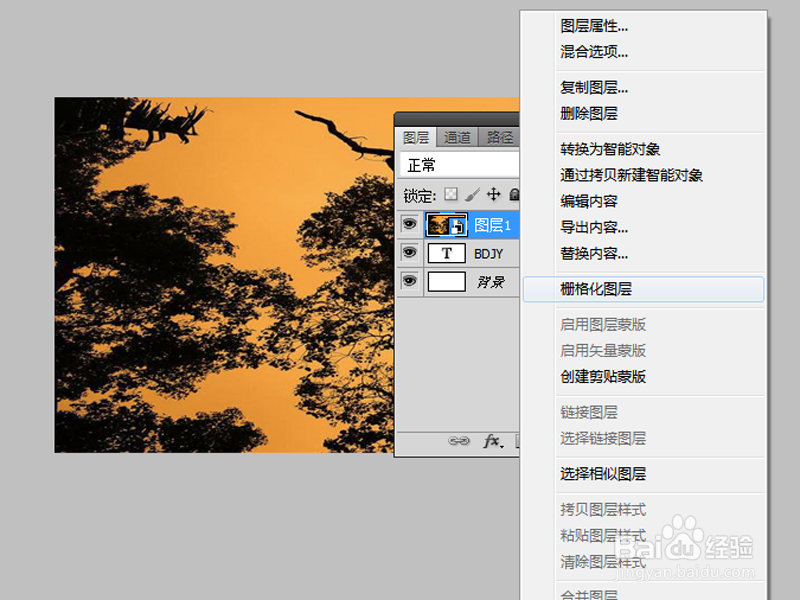
3、将素材拖拽到ps里,调整大小,命名为图层1,并栅格化该图层。

如何利用ps制作艺术字效果

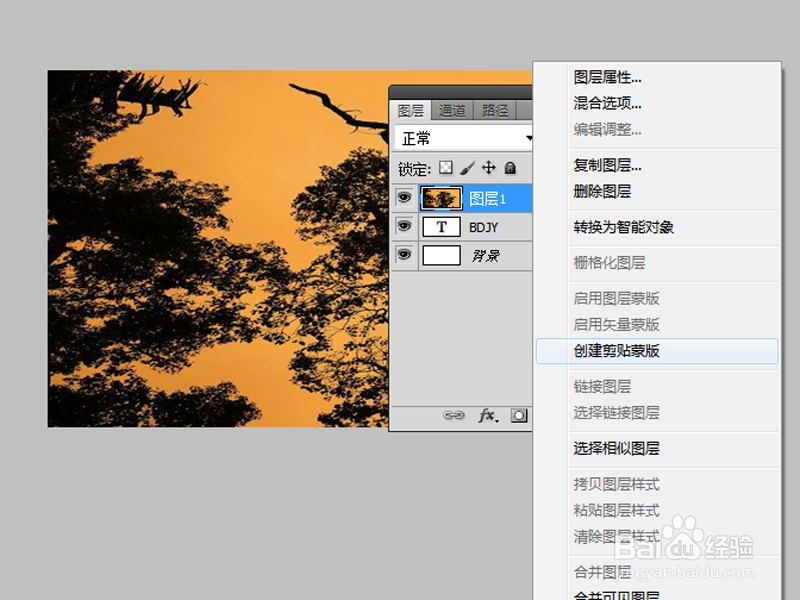
4、右键单击图层1,从下拉菜单中选择创建剪贴蒙版选项,查看效果。

如何利用ps制作艺术字效果

5、创建渐变映射图层,设置渐变编辑器,根据自己实际需要进行设置。

如何利用ps制作艺术字效果

如何利用ps制作艺术字效果

6、执行图层-拼合图像命令,接着再次创建渐变映射图层,设置渐变编辑器颜色分别为#48406e,#76747e,#fbc690,位置分别为0,50%,100%,将文件保存即可。

如何利用ps制作艺术字效果

  • PS如何制作木纹效果?
  • Photoshop如何提取图片线稿
  • 如何用photoshop画一颗简单的小树
  • PS基础设置之如何改变快速蒙版工具的颜色?
  • 怎样使用PS的Alpha通道抠图?
  • 热门搜索
    庐山在哪里 更年期潮热如何调理 泡泡水怎么做 塌鼻子怎么变挺 如何编程 鼓浪屿在哪里个城市 衢州旅游景点大全 枸杞子泡水喝的害处 怎么使用卷发棒 vsd文件怎么打开