PS黑云调制成火红色云层

 时间:2024-10-13 16:12:52

1、打开PS软件,执行文件-打开命令,快捷键Ctrl+O打开背景素材文件。
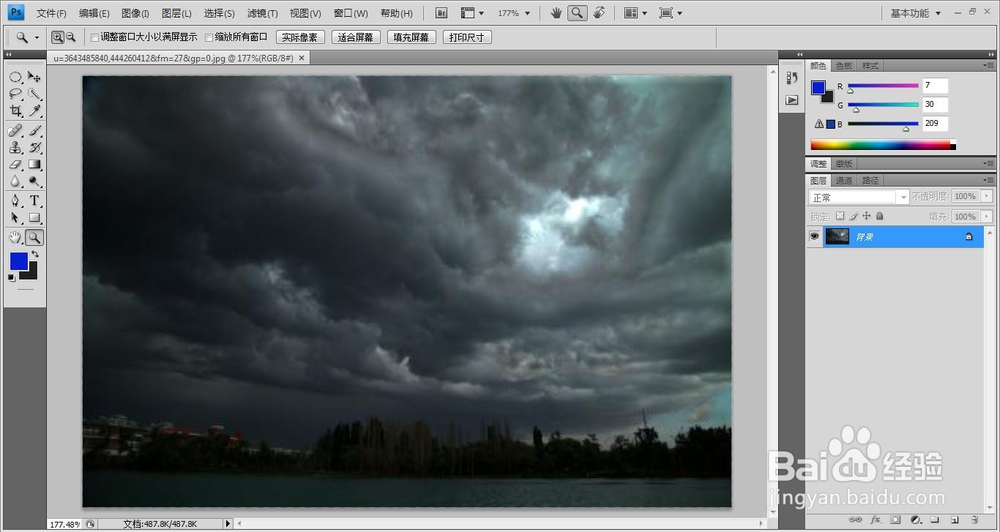
PS黑云调制成火红色云层

2、单击图层下方的【创建新的填充或调整图层】选择“色彩平衡”创建色彩平衡调整层,更换中间调,阴影,高光参数如图:

PS黑云调制成火红色云层

3、单击图层下方的【创建新的填充或调整图层】选择“曲线”创建曲线调整层。参数如图:

PS黑云调制成火红色云层

4、按Alt+Shift+Ctrl+E合并所有图层得到图层1,执行选择-色彩范围命令,选择白色部分如图:
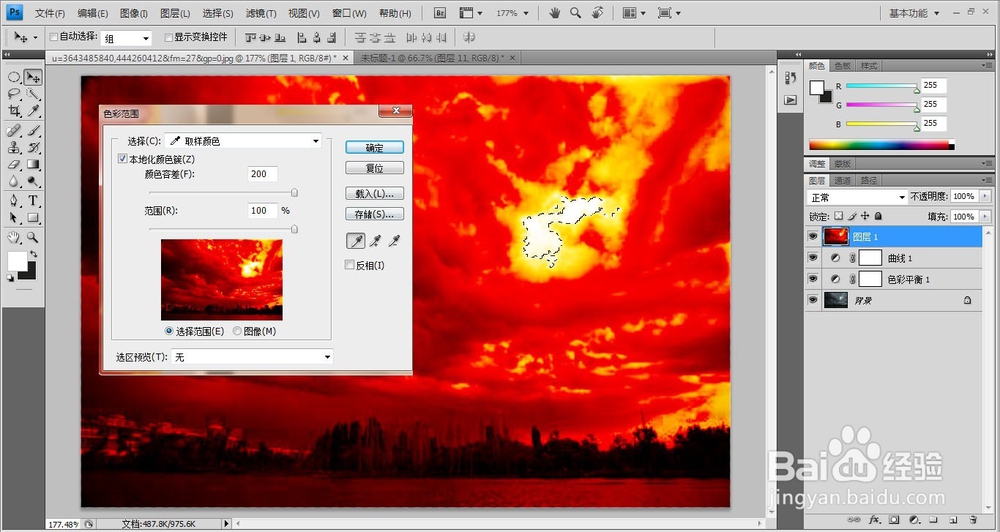
PS黑云调制成火红色云层

5、按Ctrl+J复制选区得到图层2,执行滤镜-模糊-径向模糊命令,设置参数如图:

PS黑云调制成火红色云层

6、按Ctrl+J复制两层,再按Ctrl+T旋转使其有光的折射效果。

PS黑云调制成火红色云层
  • PR如何创建用于导入项目的文件夹
  • 如何用ps制作太阳光束?
  • 怎样用PS图层蒙版把两张图完全融合制作成一张图
  • 如何在 Photoshop 中制作火焰效果
  • 如何使用PS蒙版抠婚纱
  • 热门搜索
    program files是什么意思 最有内涵的生日祝福语 通讯地址是什么意思 移情别恋什么意思 男孩学什么乐器最好 四级口试有什么用 炙手可热是什么意思 轴距是什么意思 车年检需要什么资料 月光族是什么意思