win10网络发现已关闭计算机和设备不可见怎么办

 时间:2024-11-13 21:57:29

在Windows10系统里发生网络发现已关闭。网络计算机和设备不可见对话框,这种情况要怎么办怎么解决呢?其实这个是我们把共享设置给关闭了,下面就来说下win10网络发现已关闭计算机和设备不可见怎么办怎么解决。

win10网络发现已关闭计算机和设备不可见怎么办

工具/原料

win10网络发现已关闭计算机和设备不可见怎么办

win10网络发现已关闭计算机和设备不可见怎么办

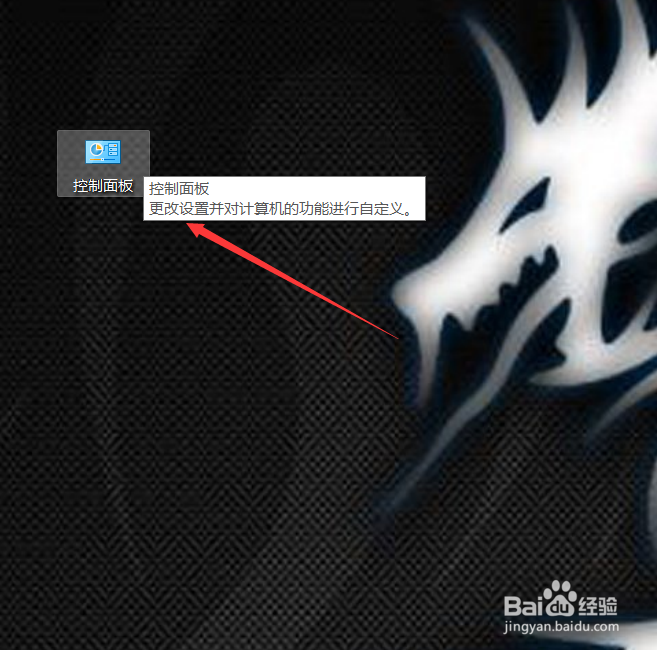
1、在Windows10桌面上找到【控制面板】,然后双击打开,如下图所示。
win10网络发现已关闭计算机和设备不可见怎么办

2、在打开的控制面板里直接点击【网络和Internet】,如下图所示。

win10网络发现已关闭计算机和设备不可见怎么办

3、在打开的win10网络和 Internet界面里直接点击【网络和共享中心】,如下图所示。

win10网络发现已关闭计算机和设备不可见怎么办

4、在点击Windows10网络和共享中心界面左侧导航里的【更改高级共享设置】,如下图所示。

win10网络发现已关闭计算机和设备不可见怎么办

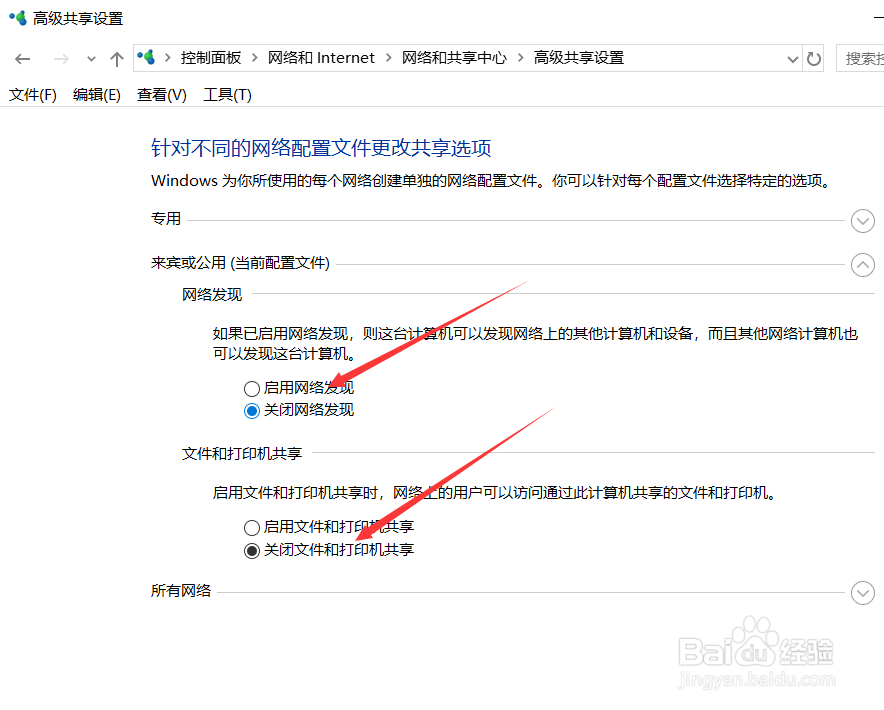
5、在打开的win10高级共享设置界面里可以发现网络发现都被关闭了,如下图所示。
win10网络发现已关闭计算机和设备不可见怎么办

6、直接选择启用网络发现和启用文件和打印机共享,然后直接点击保存更改,如下图所示。

win10网络发现已关闭计算机和设备不可见怎么办
  • 苹果手机电池发烫怎么解决
  • 苹果手机打电话声音不是很清楚
  • 苹果手机IOS12如何创建一键重启捷径?
  • 苹果13出厂系统版本怎么查看
  • 苹果手机电池数据修改
  • 热门搜索
    我要怎么说我不爱你 教育背景怎么写 准考证丢了怎么办 录屏怎么录声音 宫颈糜烂怎么办 怎么快速怀孕 养字五笔怎么打 年糕怎么做好吃 社保卡怎么用 结石是怎么形成的