1、新建一个Excel工作表。
2、鼠标左键双击应用图标即可打开该应用。

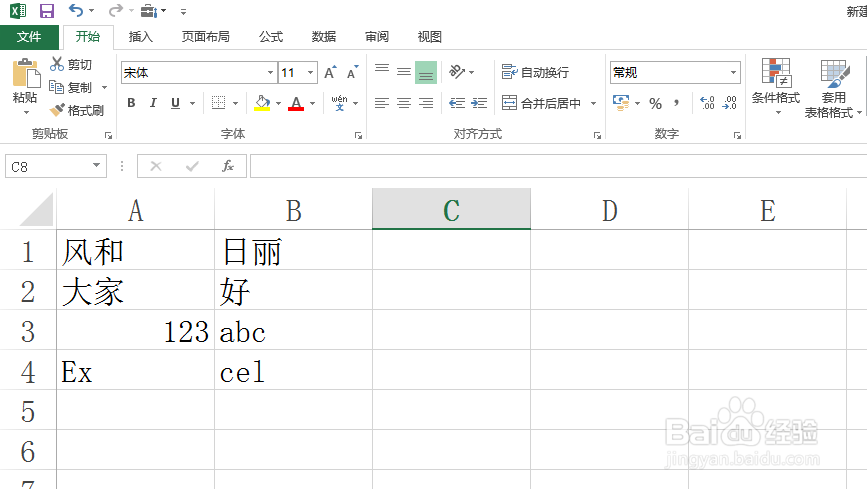
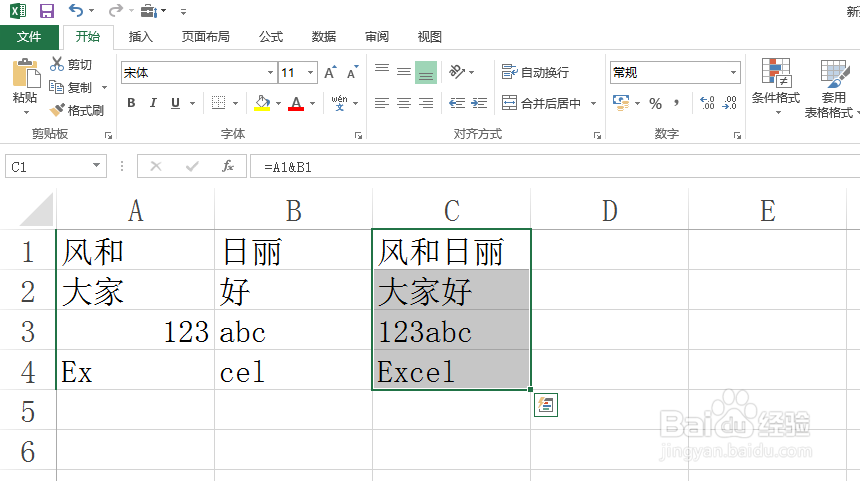
3、教程以下列数据为例,将A列和B列的数据合并之后放在C列中,即A1和B1单元格的内容合并后放在C1列中,A2和B2单元格的内容合并后放在C2单元格中,以此类推。
4、在C1单元格中输入公式:
=A1+B1
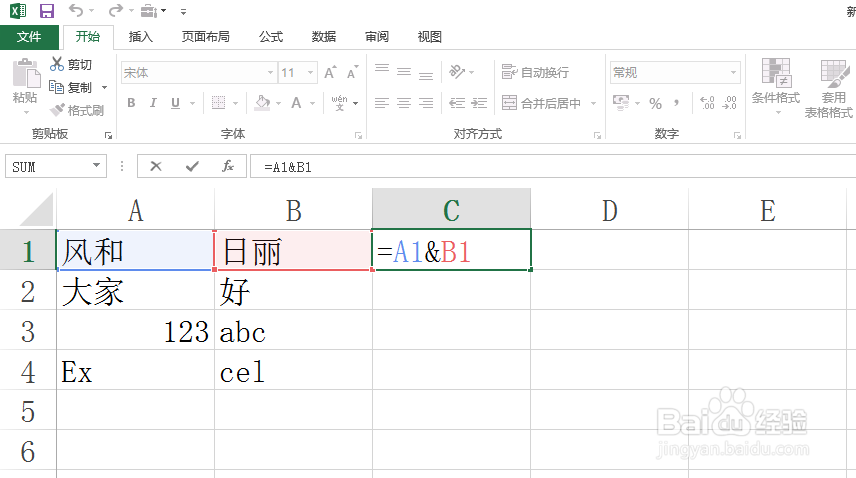
5、输入公式完成后,按tab键刷新。
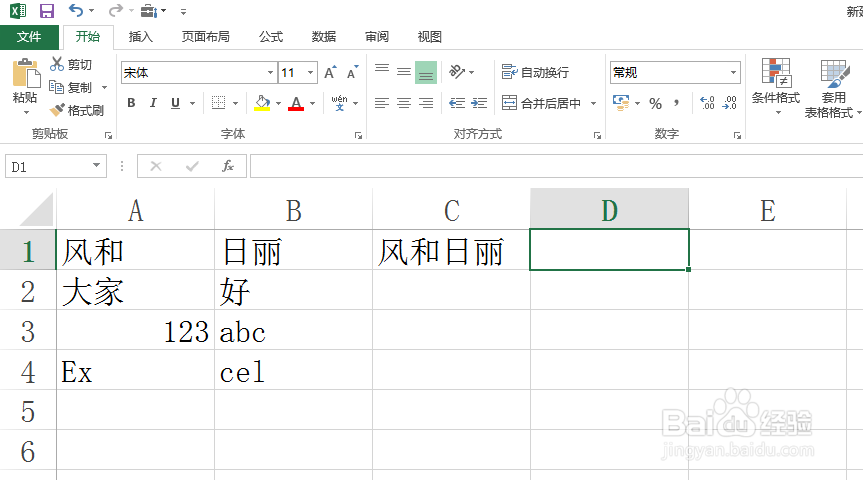
6、选中C列需要处理的单元格,包括C1单元格。
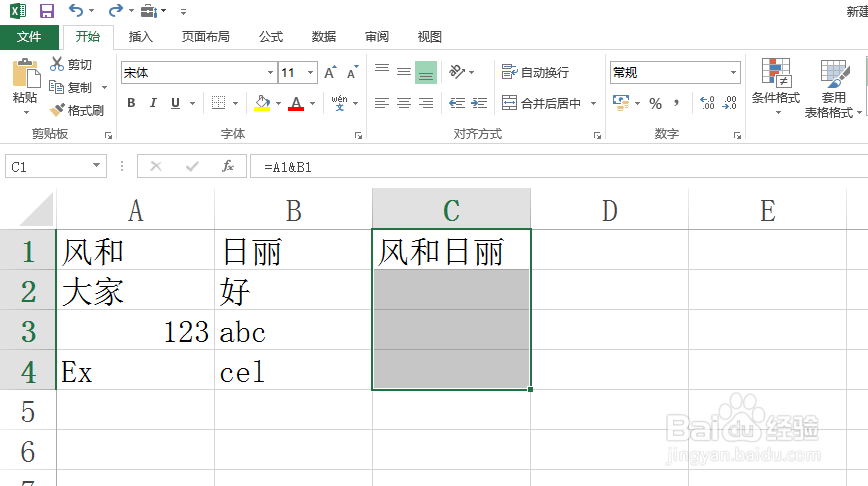
7、然后按下组合键Ctrl+D即可实现其他单元格也实现合并处理。
注:Ctrl+D为向下填充快捷键。
时间:2026-04-23 22:07:51
1、新建一个Excel工作表。
2、鼠标左键双击应用图标即可打开该应用。
3、教程以下列数据为例,将A列和B列的数据合并之后放在C列中,即A1和B1单元格的内容合并后放在C1列中,A2和B2单元格的内容合并后放在C2单元格中,以此类推。
4、在C1单元格中输入公式:
=A1+B1
5、输入公式完成后,按tab键刷新。
6、选中C列需要处理的单元格,包括C1单元格。
7、然后按下组合键Ctrl+D即可实现其他单元格也实现合并处理。
注:Ctrl+D为向下填充快捷键。
