1、打开Windows自带的浏览器Internet Explorer,点击右上角的设置按钮,找到“Internet 选项”,打开;

2、刚打开时显示的是“常规”标签页,我们需要设置的是“隐私”,点击隐私标签页;

3、首先可以将“选择Internet区域设置”拉到最低,意思是接受所有Cookie,位置中“从不允许网站请求你的地理位置”不勾选,这两项设置相当于完全开放,有些不安全;

4、或者不修改上面的两项设置,点击“站点”,在弹出的窗口中可对每个访问的站点进行设置;

5、这里是为了没有错误提示,已经允许的站点可以不做处理,阻止的站点可以删除,这个设置相对安全性高一些,推荐使用;

6、还有就是“高级”设置,来对Cookie做一些更详细具体的处理;
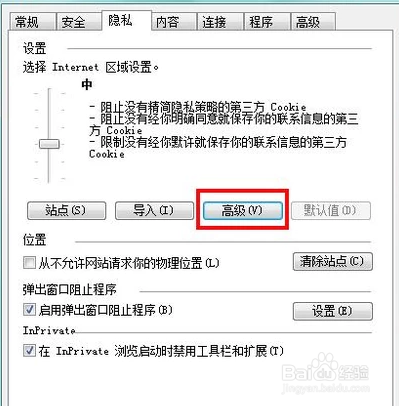
7、这里勾选“替代自动Cookie处理”和“总是允许回话Cookie”,说是对Cookie做一些更详细具体的处理,其实还是完全开放,不安全;

