如何关闭Win10正式版Cortana语音搜索助手

 时间:2026-02-14 04:57:45

1、方法一:隐藏Cortana助手,鼠标右键选择桌面左下角的“圆点”图标,在弹出的菜单中选则“Cortana”,选择“隐藏”。
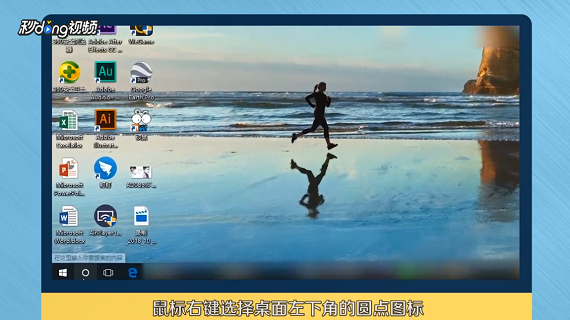
如何关闭Win10正式版Cortana语音搜索助手

2、方法二:通过任务管理器关闭,鼠标右键选择桌面左下角的“windows”图标,在弹出的菜单中选则“任务管理器”。

如何关闭Win10正式版Cortana语音搜索助手

3、在弹出的窗口中找到并选则“Cortana”,点击下方“结束任务”即可。

如何关闭Win10正式版Cortana语音搜索助手

4、方法三:通过设置彻底关闭Cortana助手,鼠标右键选择桌面左下角的“windows”图标,在弹出的菜单中选则“设置”。

如何关闭Win10正式版Cortana语音搜索助手

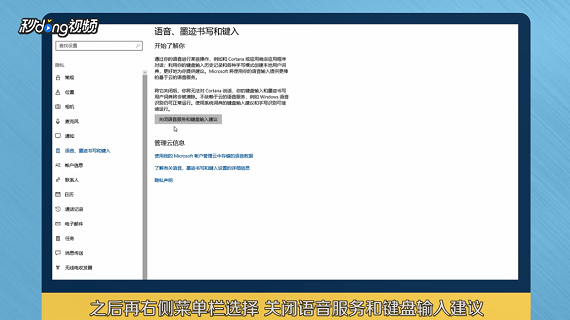
5、在弹出的窗口中选择“隐私”,在左侧菜单中选择“语音、墨迹书写和键入”,在右侧菜单栏选择“关闭语音服务和键盘键入建议”,在弹出的窗口中点击“关闭”即可。
如何关闭Win10正式版Cortana语音搜索助手

6、总结如下。

如何关闭Win10正式版Cortana语音搜索助手

  • 手机百度语音搜索历史怎么关
  • 手机淘宝语音搜索怎么关闭
  • 手机百度自动播报语音搜索结果怎么关闭
  • 百度怎么关闭语音搜索结果自动播报功能
  • 百度怎么关闭语音搜索历史
  • 热门搜索
    怎么改变图片大小kb 蛋糕怎么做的松软蓬松 cad格式刷怎么用 堵漏王怎么用 温庭筠怎么读 万家乐壁挂炉怎么样 页脚怎么设置页码 博伦博格冰箱怎么样 怎么化妆好看视频 现代途胜怎么样