word文档如何添加字体下划线

 时间:2026-05-13 02:27:23

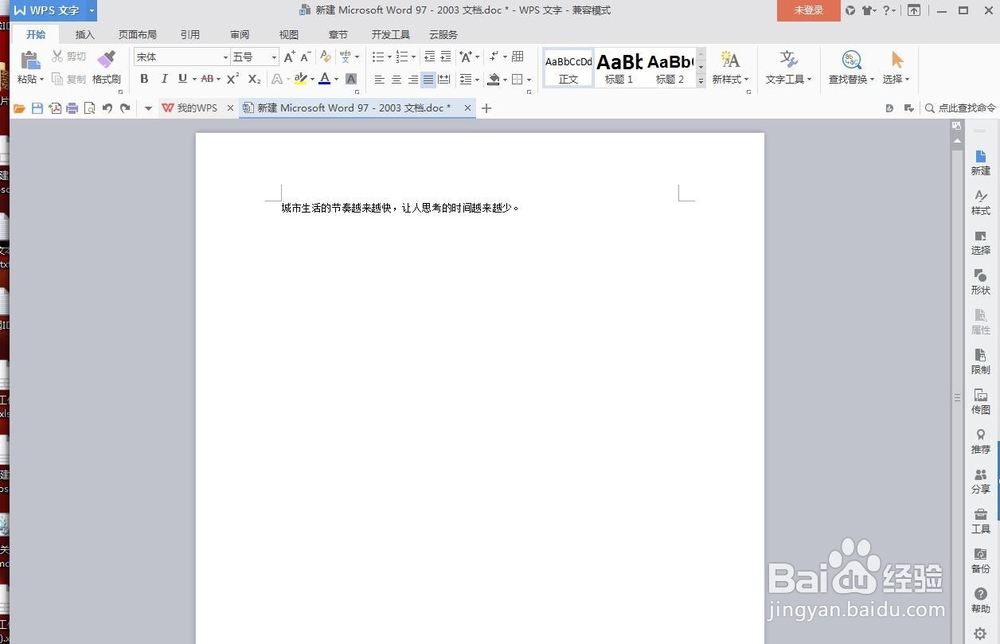
1、首先打开word文档

word文档如何添加字体下划线

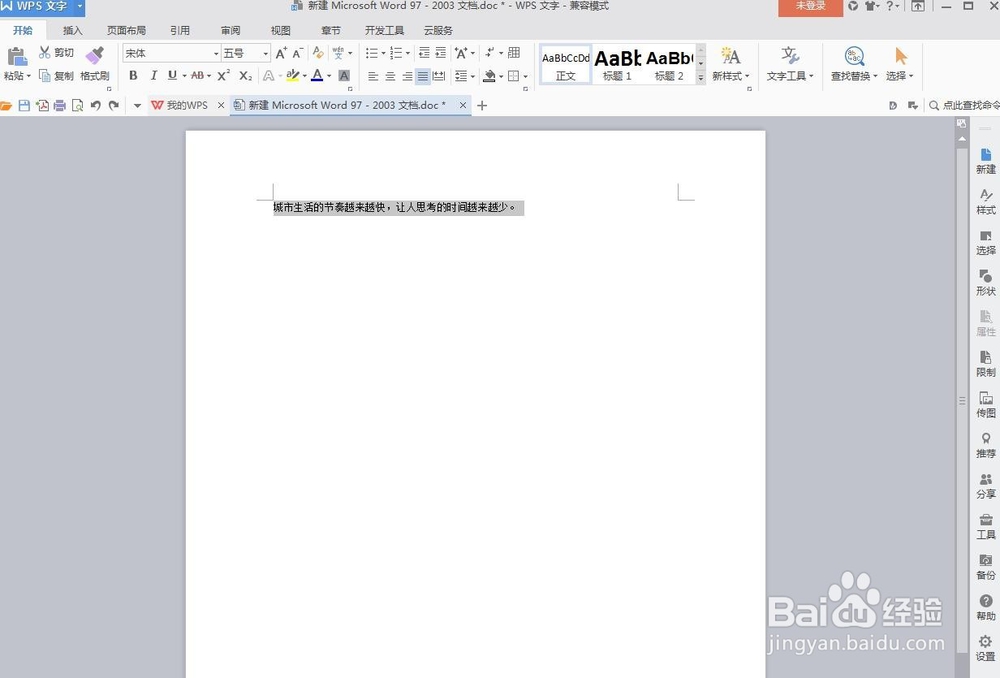
2、选中需要添加下划线的内容

word文档如何添加字体下划线

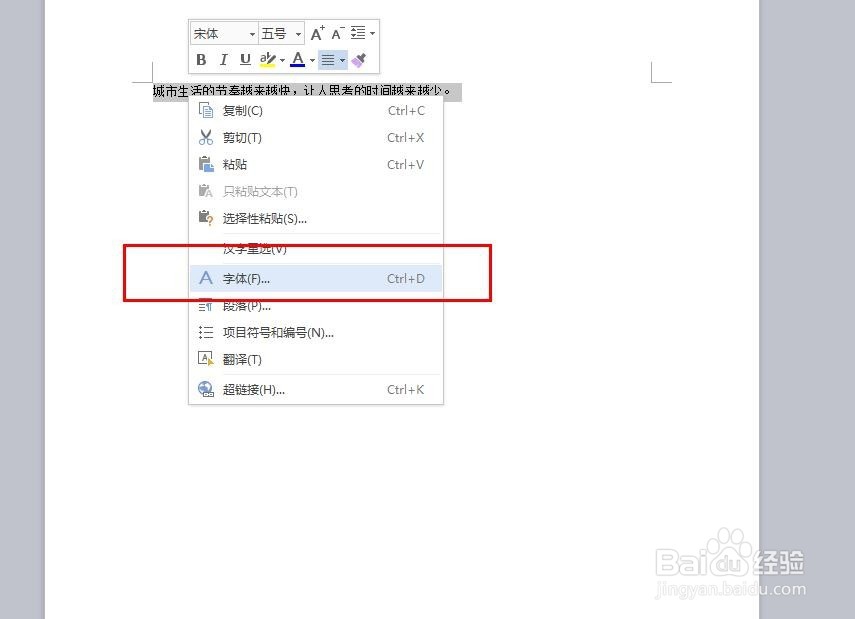
3、点击鼠标右键,选中字体

word文档如何添加字体下划线

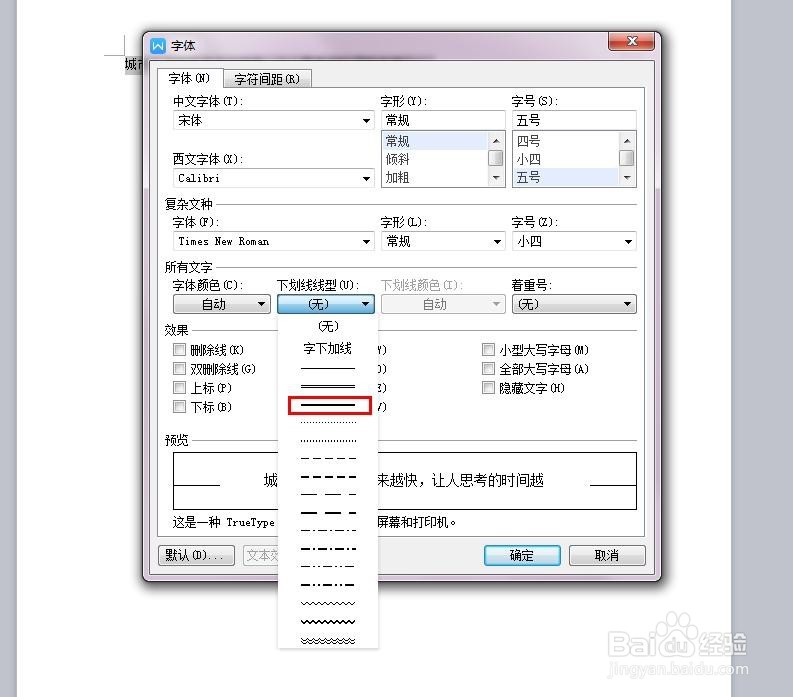
4、弹出的窗口中选择下划线的样式

word文档如何添加字体下划线

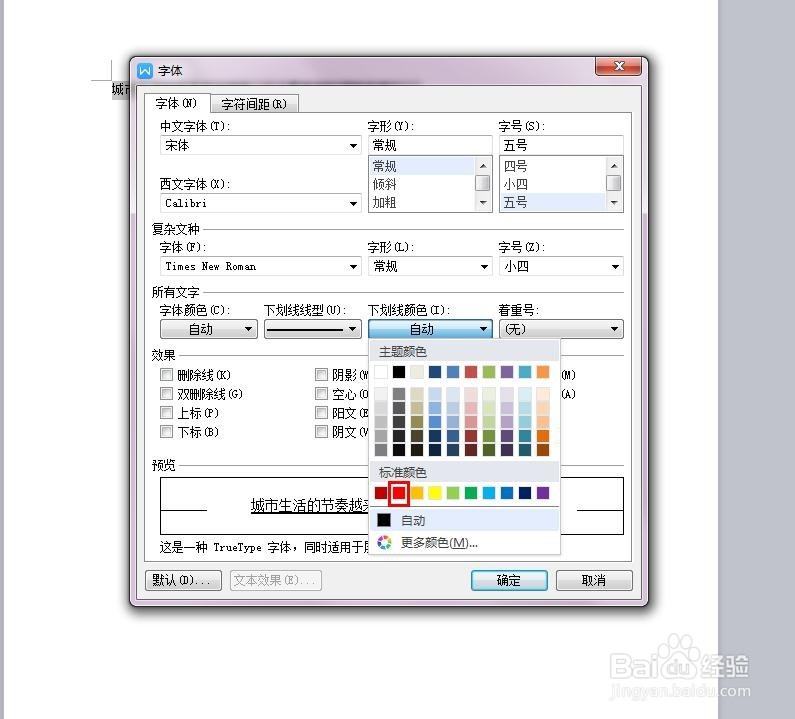
5、选择下划线的颜色

word文档如何添加字体下划线

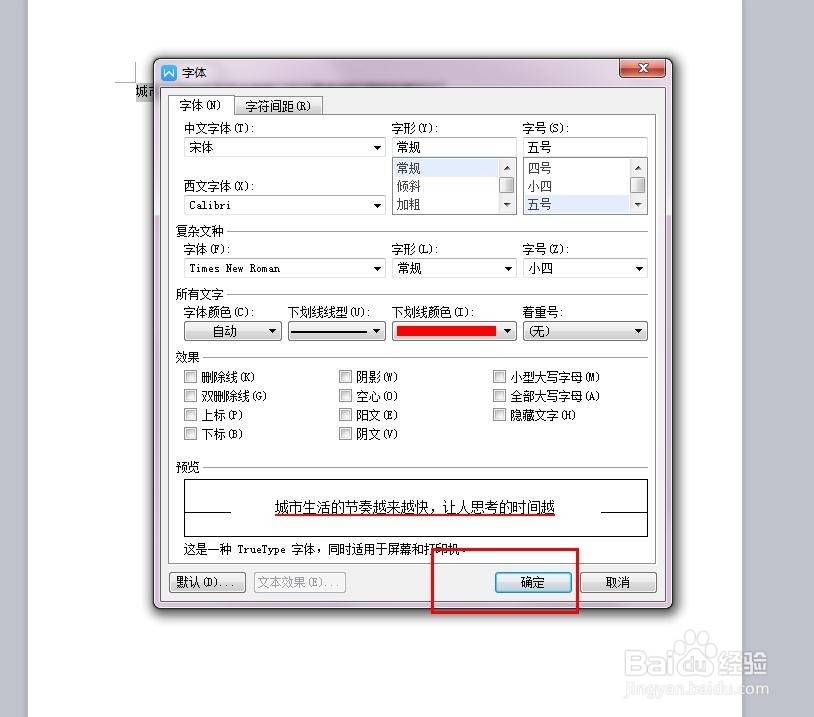
6、点击确定按钮

word文档如何添加字体下划线

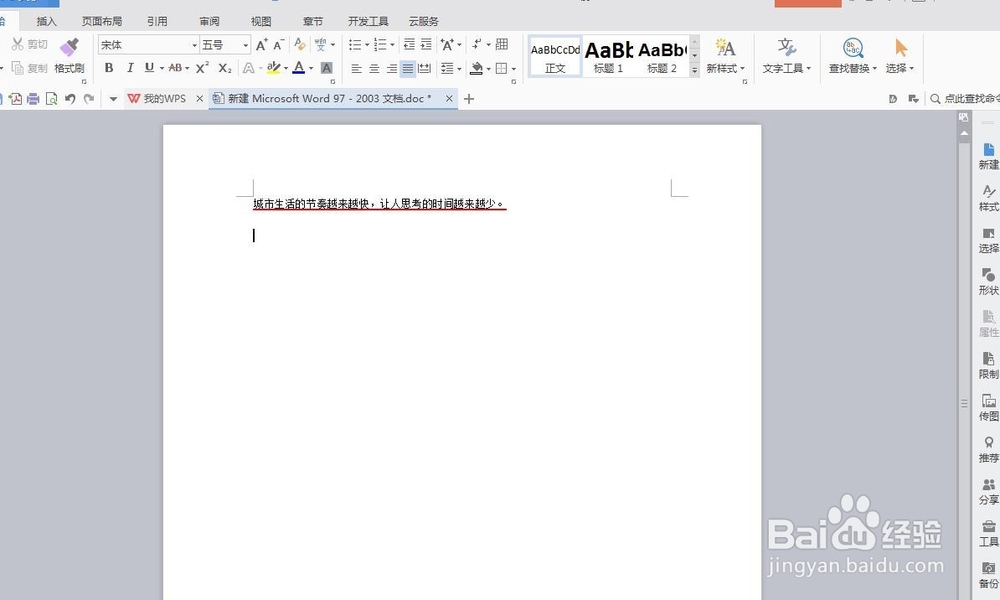
7、最终的效果如图

word文档如何添加字体下划线

  • 如何在word2010中添加、删除脚注和尾注
  • word之如何设置目录
  • 怎么在word中找到插入表目录
  • word怎么显示空格回车等符号
  • word中如何替换带有上标/下标等特殊格式
  • 热门搜索
    金盏花的功效与作用 知识拼音 稳压器什么牌子好 旖旎什么意思 莫匹罗星软膏的作用 电容起什么作用 羊奶的功效与作用 维生素b1的作用和功效 炒山药的功效与作用 兰亭集序知识点