win7系统任务栏缩略图不显示怎么办

 时间:2026-02-14 09:25:04

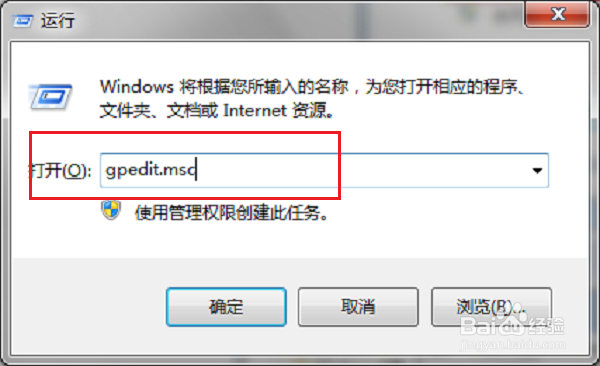
1、第一步在win7系统上按win+R键,打开运行,输入gpedit.msc,点击确定,如下图所示:
win7系统任务栏缩略图不显示怎么办

2、第二步通过命令进去本地组策略编辑器之后,点击用户配置->管理模板,如下图所示:

win7系统任务栏缩略图不显示怎么办

3、第三步依次点击用户配置->管理模板->开始菜单和任务栏,然后选择右侧的关闭任务栏缩略图,如下图所示:

win7系统任务栏缩略图不显示怎么办

4、第四步双击关闭任务栏缩略图进去,可以看到设置为未配置或者已启用,如下图所示:

win7系统任务栏缩略图不显示怎么办

5、第五步将关闭任务栏缩略图中改为已禁用,点击确定,就设置完成了,如下图所示:

win7系统任务栏缩略图不显示怎么办

6、第六步我们再用鼠标滑到任务栏的文件夹或者其他选项,可以看到出现了缩略图,如下图所示:

win7系统任务栏缩略图不显示怎么办

  • Win 10 “资讯和兴趣”怎样添加自己喜欢的内容
  • Win10怎样更改库的位置?
  • Windows7:[10]任务栏缩略图
  • Win10系统怎么修改软件默认安装路径
  • 大白菜u盘启动windows启动修复工具的方法
  • 热门搜索
    穿越后的淑女生活 如何制作证件照 如何减掉大肚腩 上传视频怎么赚钱 如何瘦腰腹 木槿生活 如何品茶 男女如何接吻 淘金币抵钱怎么用 领克是什么牌子的车