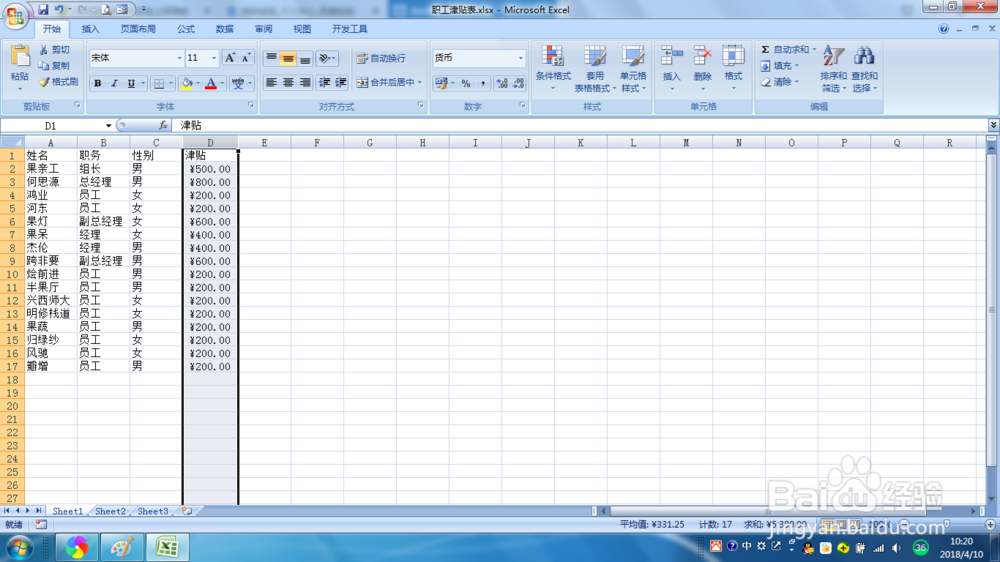
1、这里小编拿一个素材以【职工津贴表】给大家演示。

2、如果在哪列排序就点击哪列。小编这里以【津贴】列字段进行降序排序。
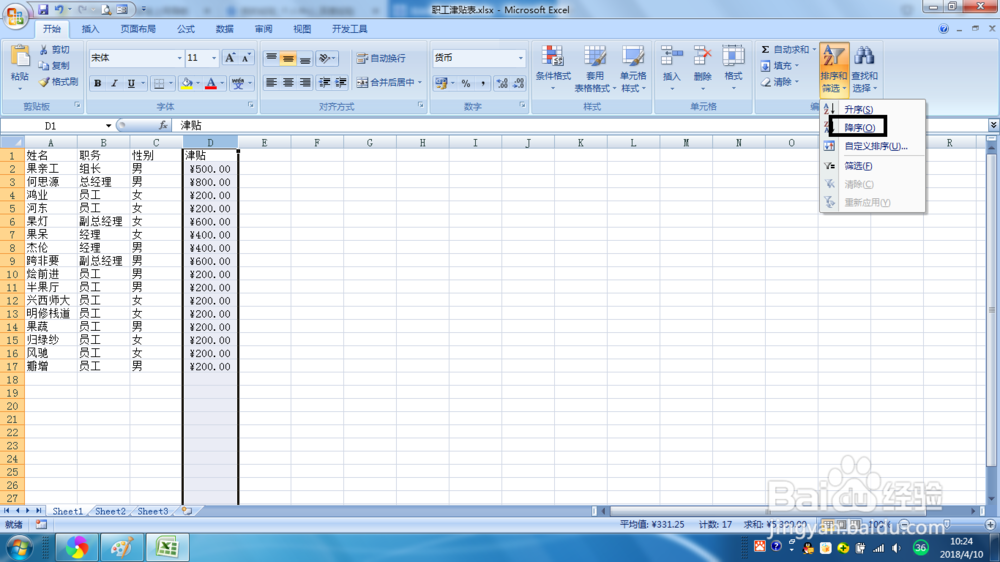
3、然后在菜单栏中选择【开始】选项卡中找到【排序和筛选】按钮。

4、这时点击【排序和筛选】按钮下会弹出下列菜单。

5、在下列菜单中选择相应排序,如果要升序的话就点【升序】命令,如果要降序的话就点【降序】命令。这里选择【降序】命令。
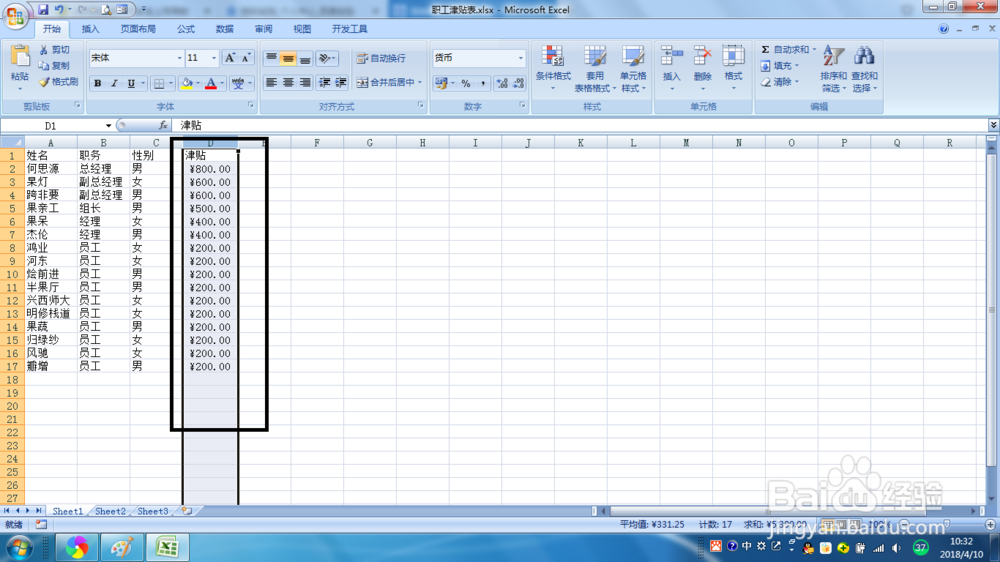
6、此时弹出【排序提醒】对话框,在该对话框中可以选择任一单项并点击【排序】按钮即可完成,并效果如图。
时间:2026-04-22 01:07:06
1、这里小编拿一个素材以【职工津贴表】给大家演示。
2、如果在哪列排序就点击哪列。小编这里以【津贴】列字段进行降序排序。
3、然后在菜单栏中选择【开始】选项卡中找到【排序和筛选】按钮。
4、这时点击【排序和筛选】按钮下会弹出下列菜单。
5、在下列菜单中选择相应排序,如果要升序的话就点【升序】命令,如果要降序的话就点【降序】命令。这里选择【降序】命令。
6、此时弹出【排序提醒】对话框,在该对话框中可以选择任一单项并点击【排序】按钮即可完成,并效果如图。
