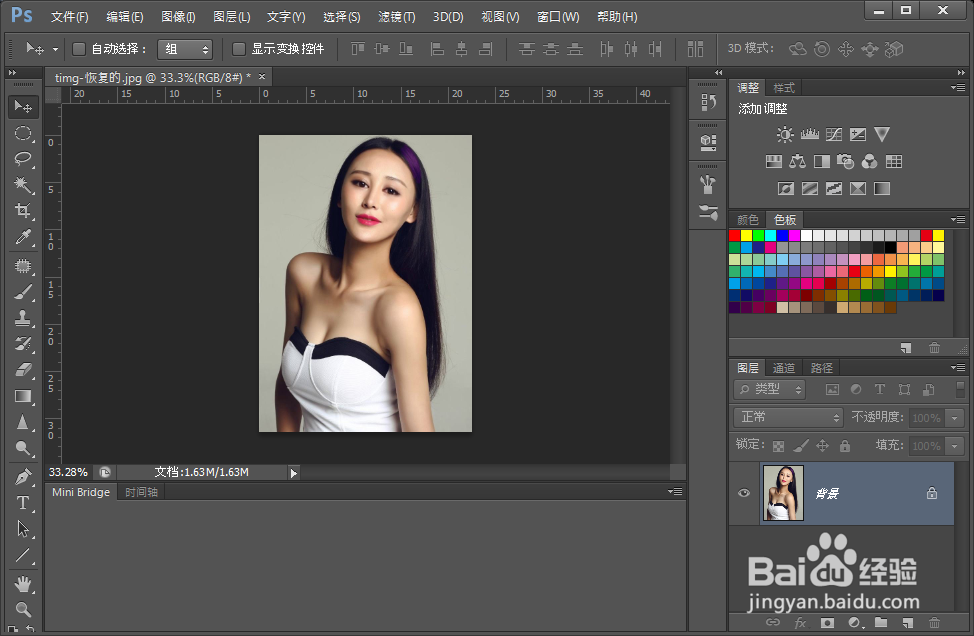
1、打开PS软件,执行“文件”---“打开”命令,打开自己需要处理的图片
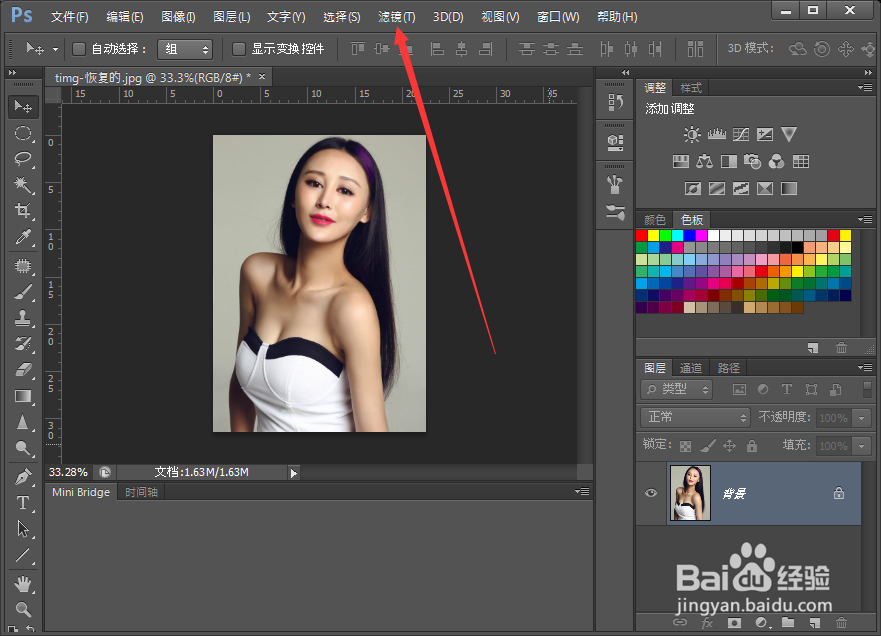
2、然后点击菜单栏中的“滤镜”
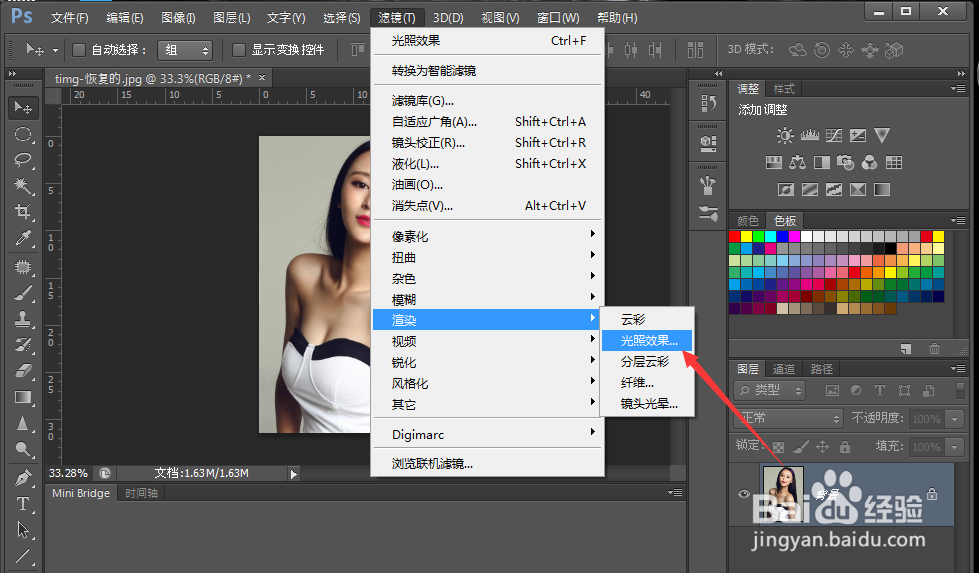
3、选择“滤镜”菜单下的“渲染”---“光照效果”
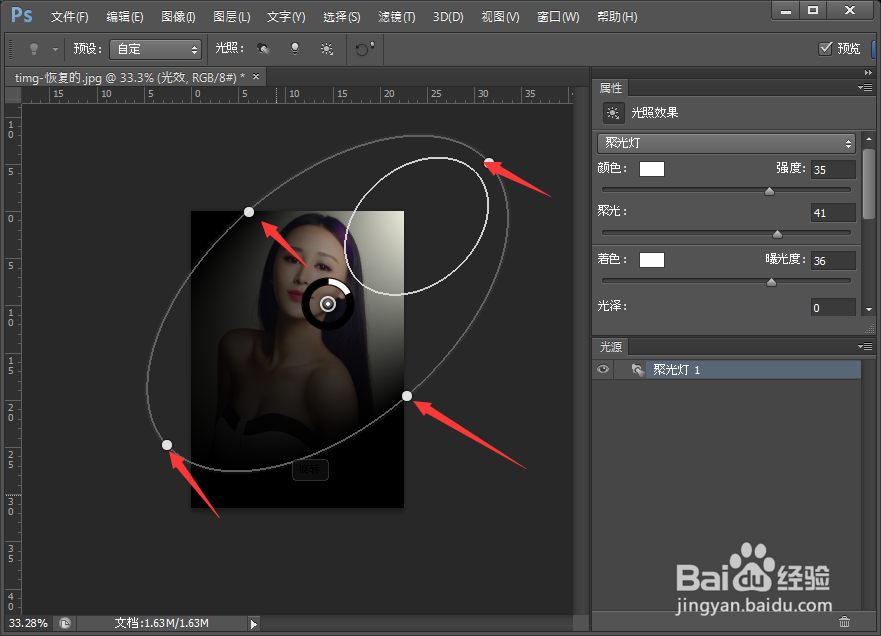
4、如图所示的椭圆框就是光照的调节框
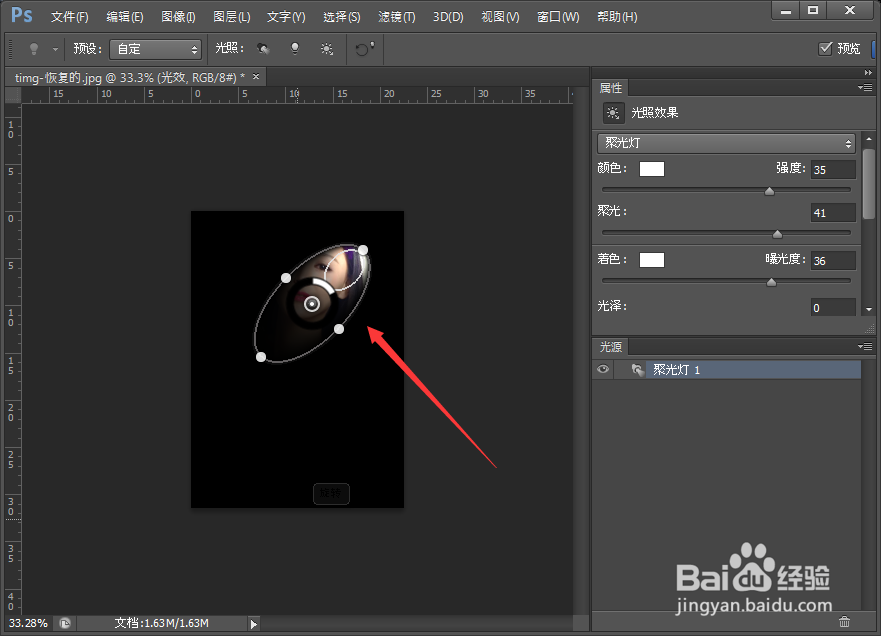
5、弹出的框中椭圆周围的四个点是调整光照范围的
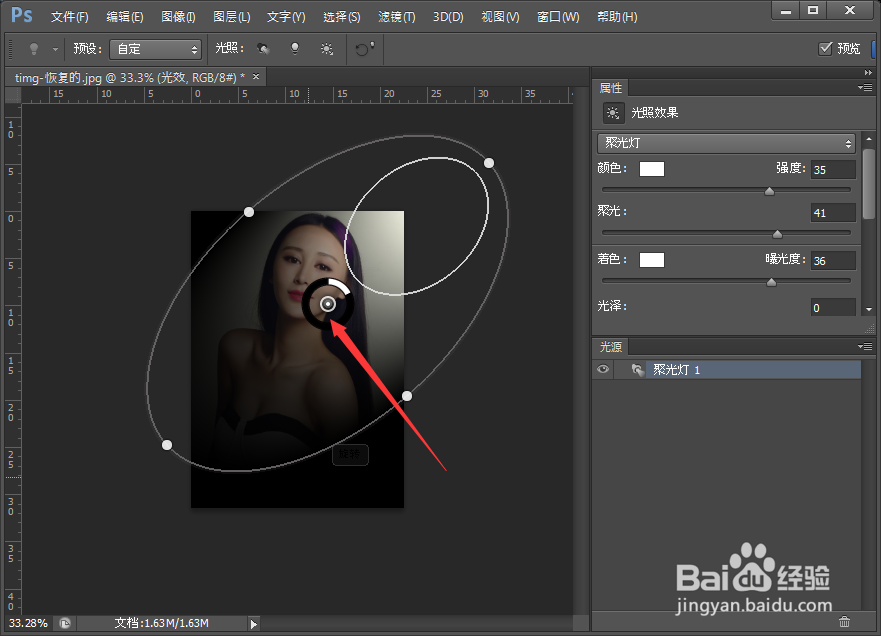
6、中心区域的点用鼠标按住可以挪动光照的范围
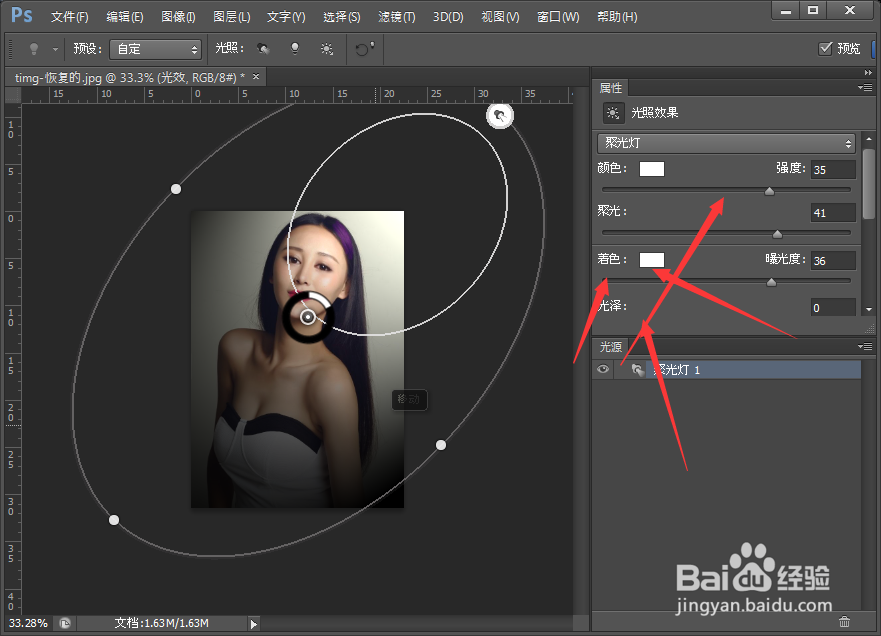
7、调整到合适的光照范围与大小后设置好右边的光照强度等
8、点击右上角的“确定”按钮
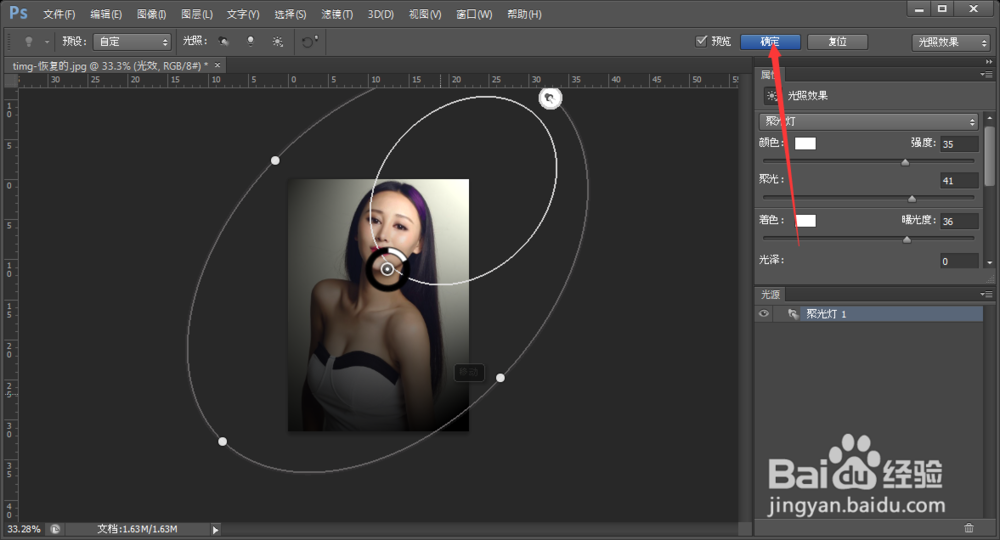
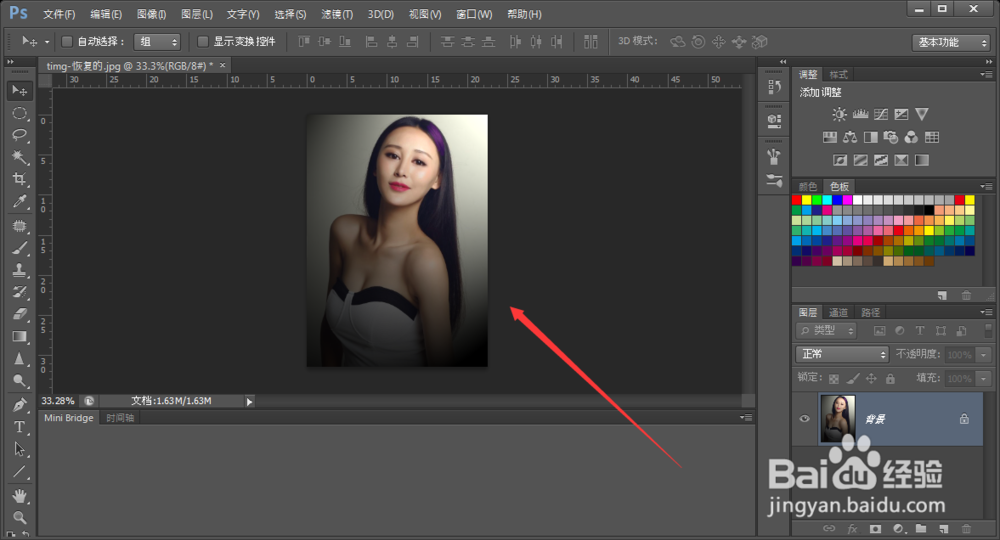
9、最终的效果如图所示。
时间:2026-04-26 00:23:14
1、打开PS软件,执行“文件”---“打开”命令,打开自己需要处理的图片
2、然后点击菜单栏中的“滤镜”
3、选择“滤镜”菜单下的“渲染”---“光照效果”
4、如图所示的椭圆框就是光照的调节框
5、弹出的框中椭圆周围的四个点是调整光照范围的
6、中心区域的点用鼠标按住可以挪动光照的范围
7、调整到合适的光照范围与大小后设置好右边的光照强度等
8、点击右上角的“确定”按钮
9、最终的效果如图所示。
