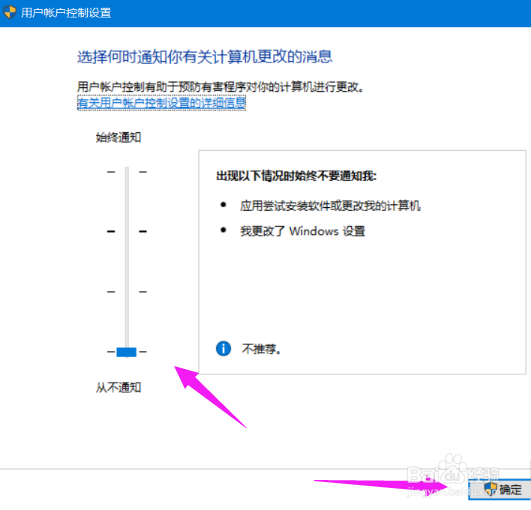
1、第一步,右键点击“此电脑”,选择“管理”,进入“计算机管理”;
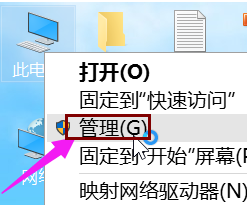
2、第二步,在左侧的菜单选择“服务”,并在右侧找到“HomeGroup Listener”和“HomeGroup Provider”两个服务;
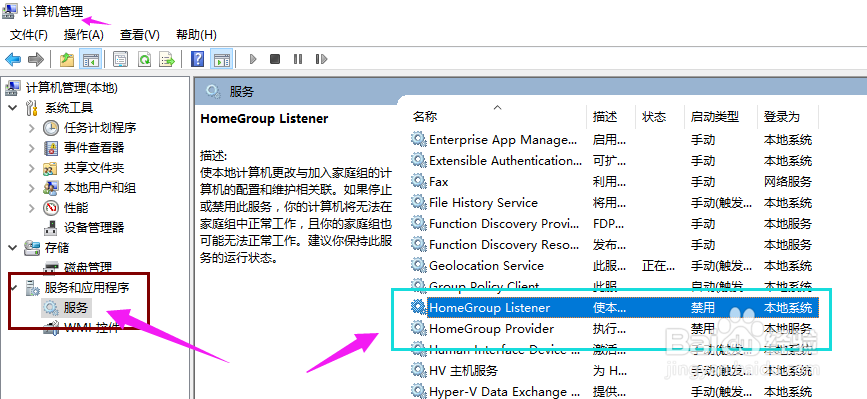
3、第三步,右键点击它,选择“属性”;

4、第四步,把启动类型改为“禁用”;
1、第一步,打开开始菜单里的“设置”应用,依次进入“系统”→“应用和功能”;

2、第二步,可以卸掉一些您用不到的系统自带应用;
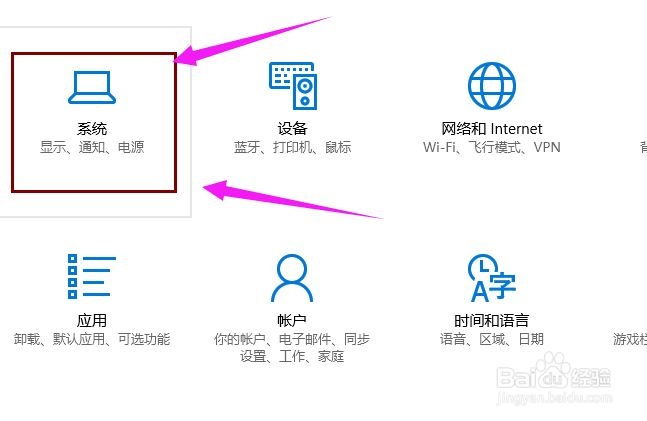
1、第一步,双击“此电脑”打开,右键点击任意磁盘,选择“属性”;
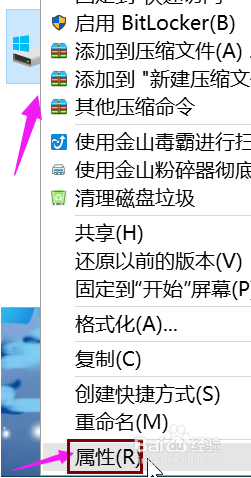
2、第二步,在上方的标签选择“工具”,然后点击“优化”;
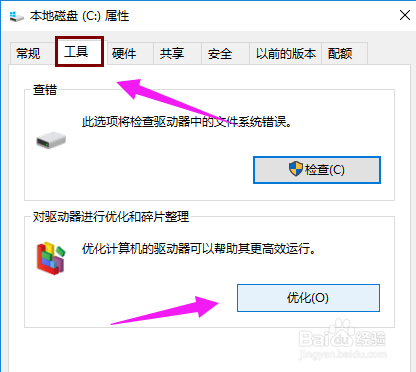
3、第三步,在下方“已计划的优化”处点“更改设置”;

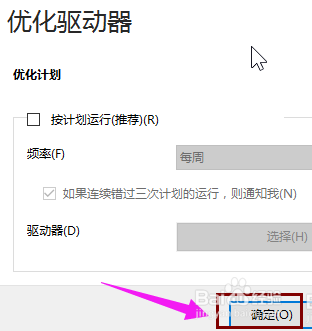
4、第四步,然后取消计划。
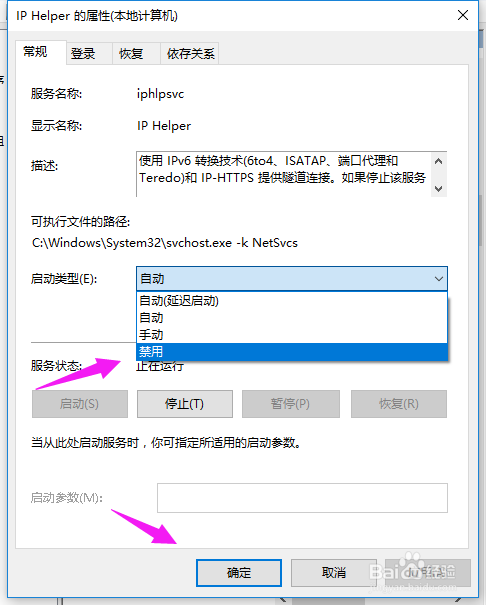
1、第一步,右键点击“此电脑”,选择“管理”,进入“计算机管理”窗口。在左侧的菜单选择“服务”,并在右侧找到“IPHelper”;

2、第二步,右键点击它,选择“属性”,并在新打开的窗口中把启动类型改为“禁用”;
1、第一步,打开控制面板,选择“用户账户”;

2、第二步,在用户账户中,选择“更改用户账户控制设置”;
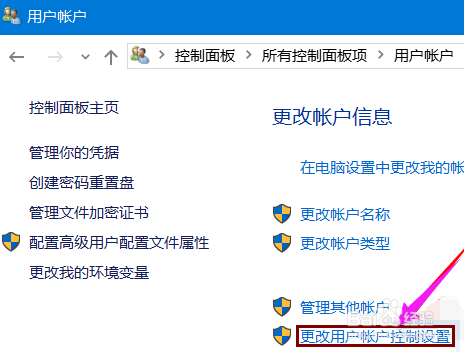
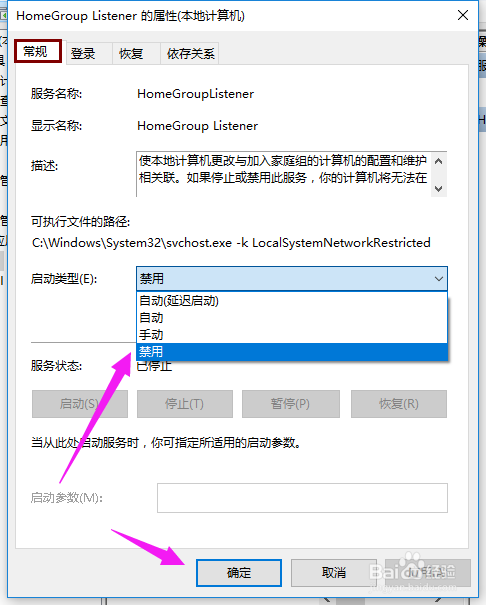
3、第三步,把滑块拉到底并确定。