如何用AutoCAD的多段线绘制箭头

 时间:2024-10-13 15:35:02

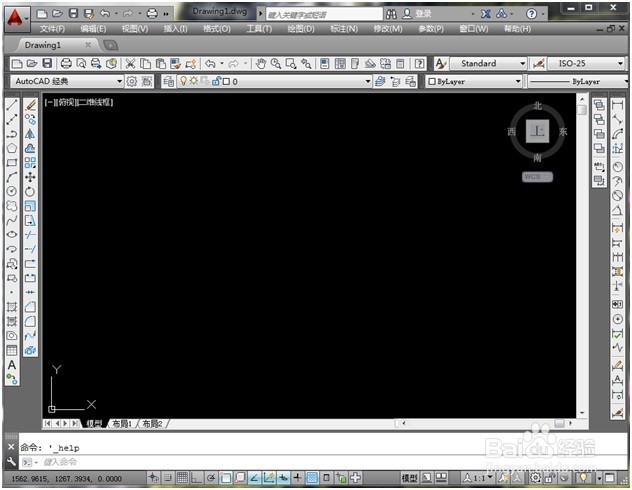
1、新建空白文档。

如何用AutoCAD的多段线绘制箭头

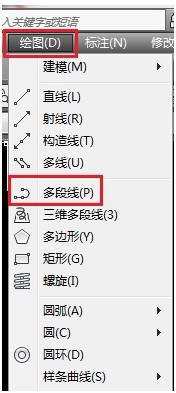
2、绘制指引线。单击【绘图】面板中的【多段线】按钮。

如何用AutoCAD的多段线绘制箭头

3、在绘图区的任意处单击作为起点,然后设置宽度值。指引线的起点和终点宽度值需一致。
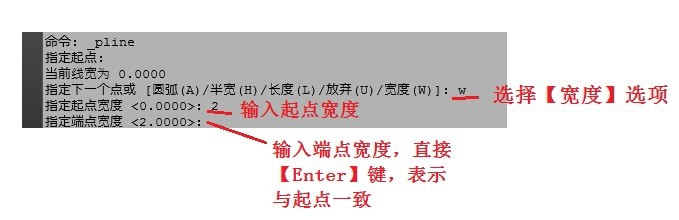
如何用AutoCAD的多段线绘制箭头

4、鼠标光标向右移动,引出追踪线确保水平,输入指引线的长度,命令行操作过程如下:

如何用AutoCAD的多段线绘制箭头

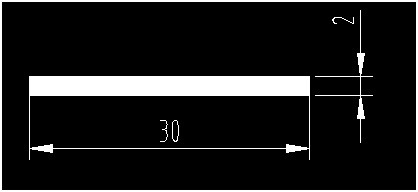
5、绘制好的指引线如下图所示:

如何用AutoCAD的多段线绘制箭头

6、设置箭头起点宽度。命令行提示指定下一点,这时可以设置箭头的起点宽度,命令行操作过程如下。

如何用AutoCAD的多段线绘制箭头

7、光标向右移动,引出追踪线确保水平,输入箭头的长度(为起点宽度的4倍),命令行操作如下:

如何用AutoCAD的多段线绘制箭头

8、光标向右移动,引出追踪线确保水平,输入箭头的长度(为起点宽度的4倍),命令行操作如下:

如何用AutoCAD的多段线绘制箭头

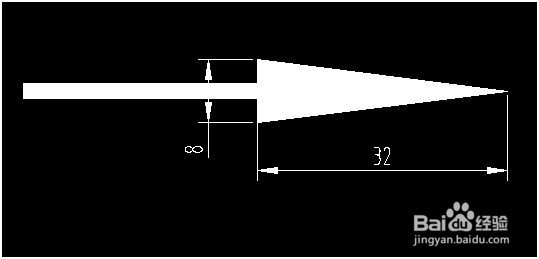
9、绘制好的箭头如下:

如何用AutoCAD的多段线绘制箭头
  • CAD中如何转弧为圆?
  • cad中线条加粗线的方法之pedit工具
  • Cad中旋转命令怎么使用
  • 在CAD中怎么对矩形阵列命令的应用?
  • caxa实体创新设计的使用方法
  • 热门搜索
    48号你可以出狱了免费阅读 拉肚子可以喝啤酒吗 孕妇可以睡电热毯吗 怀孕几个月可以同房 老面怎么做 郑和下西洋的特点 景区图片 夹生饭怎么办 孕妇可以吃榴莲吗 微博背景怎么换