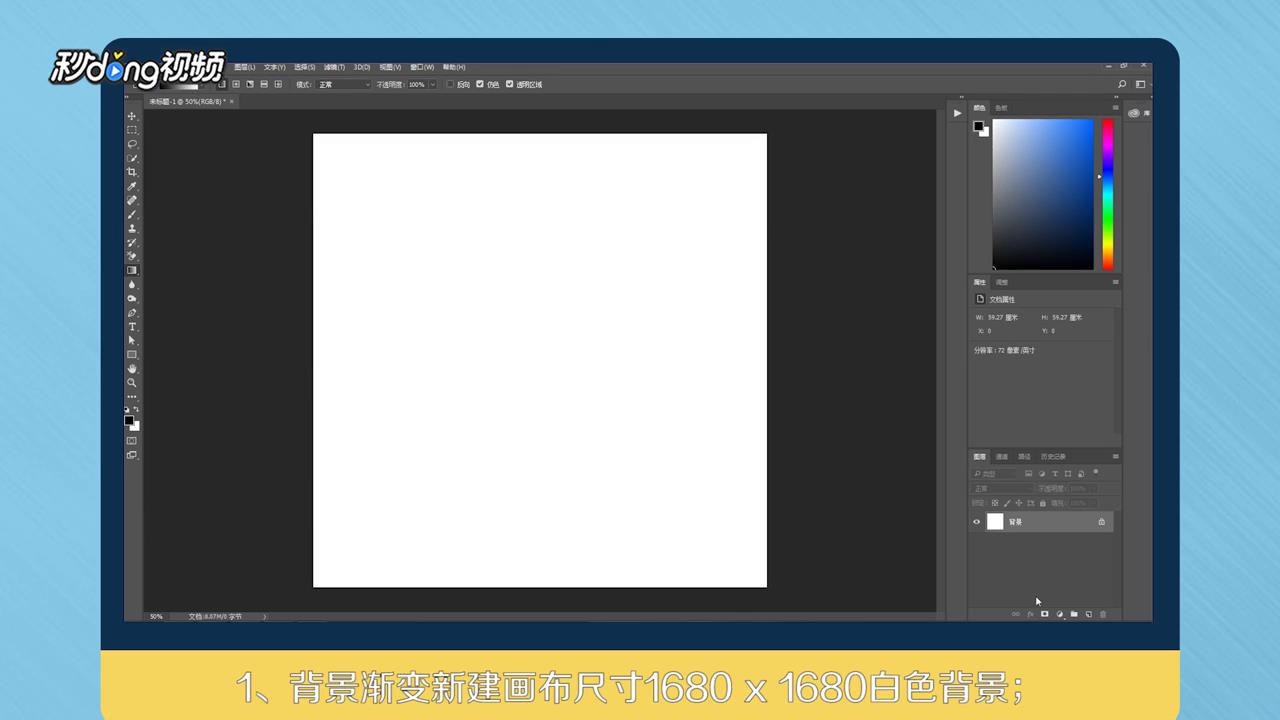
1、新建画布尺寸1680 x 1680白色背最。
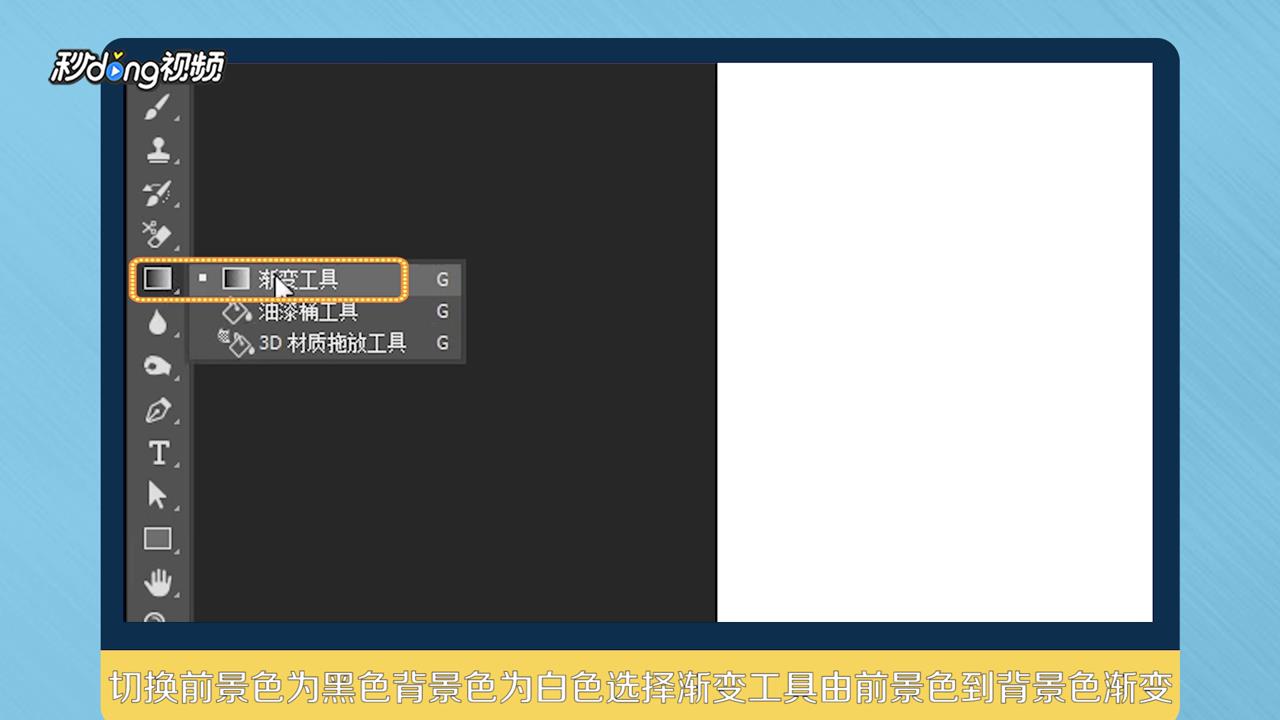
2、切换前景色为黑色,背景色为白色,选择渐变工具由前最色到背景色渐变。
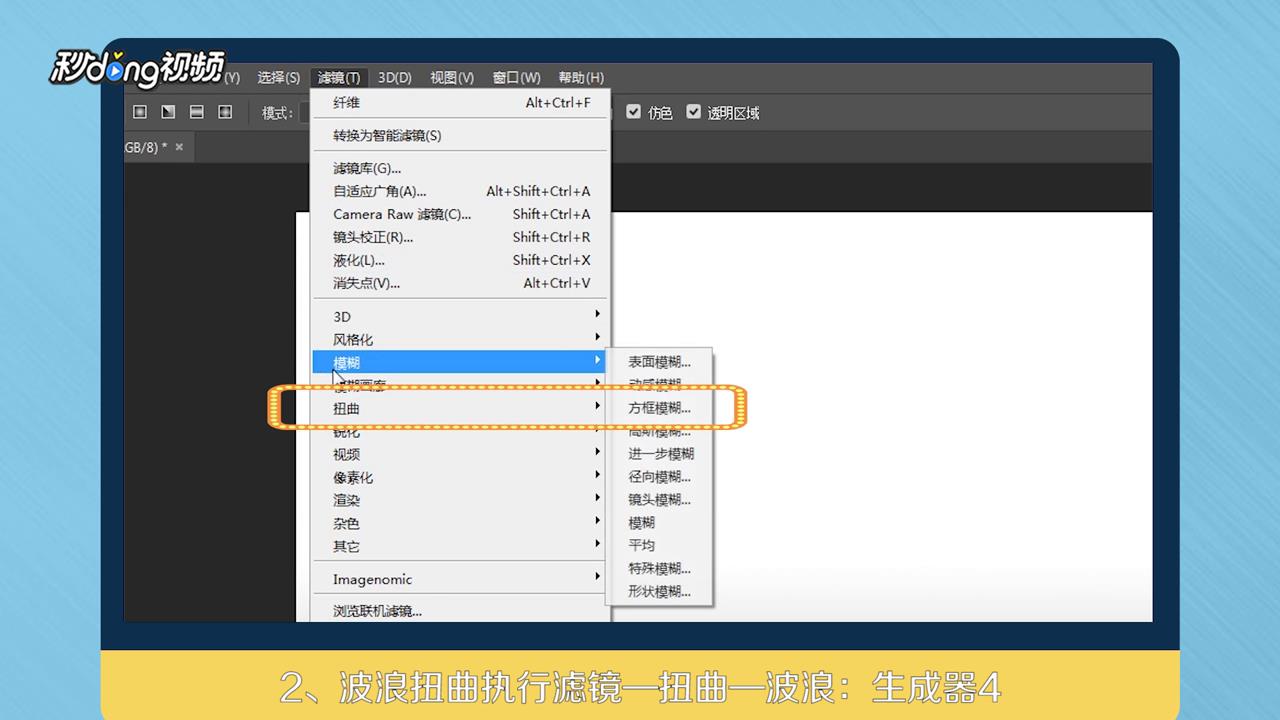
3、点击“滤镜”、“扭曲”、“波浪”“生成器4”。
4、三角形波长10-120波幅299-300。

5、新建一个图层黑色背景,点击“滤镜”、“渲染”,纤维图层差异16,强度4。
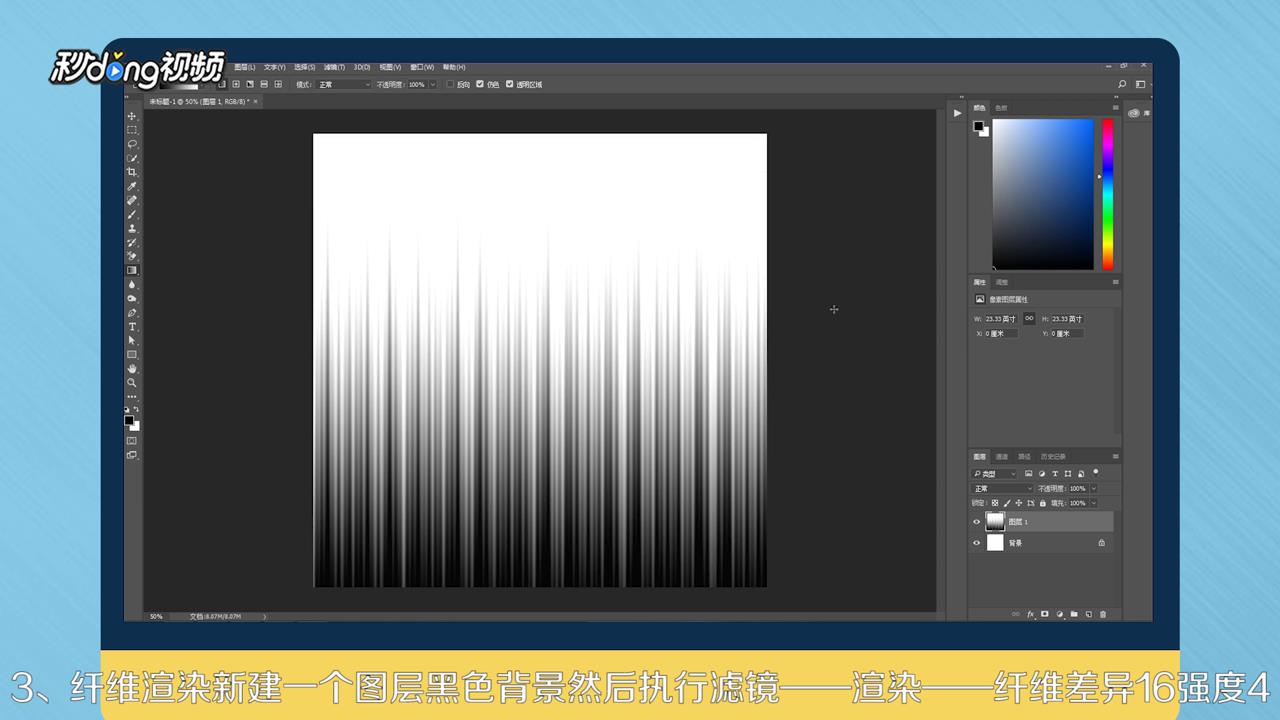
6、点击“滤镜”、“模糊”“动感模糊”。
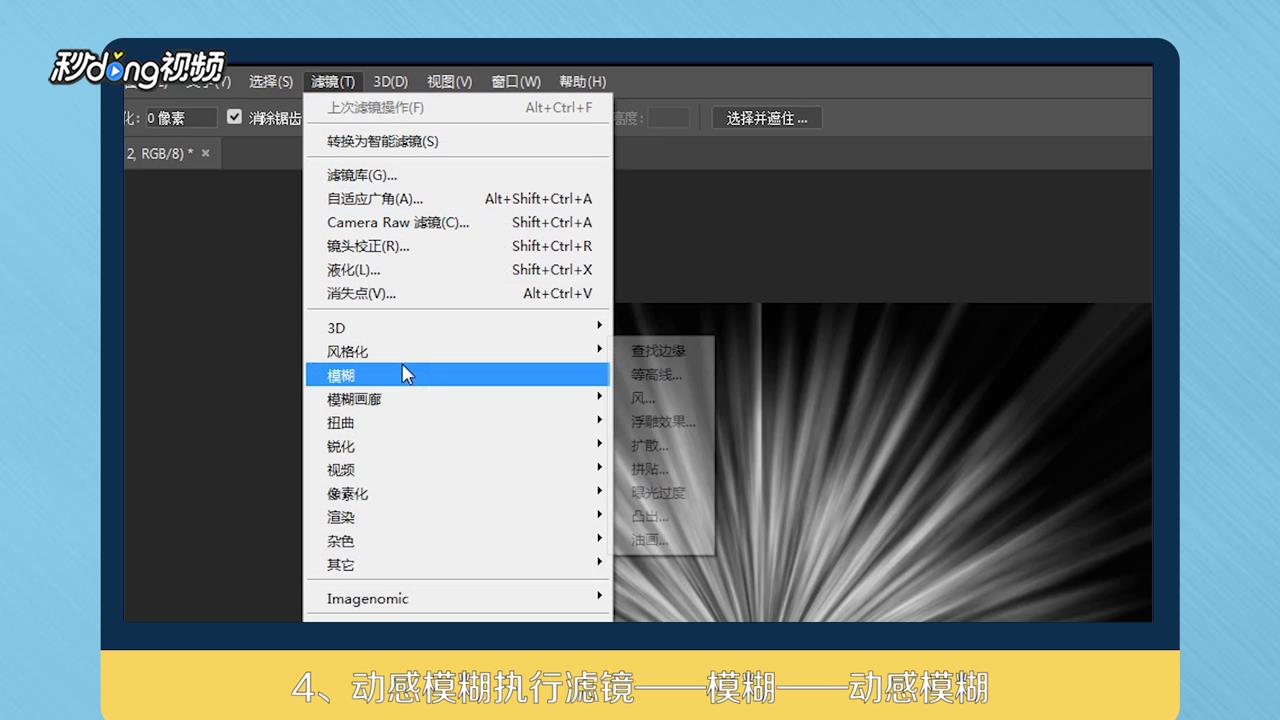
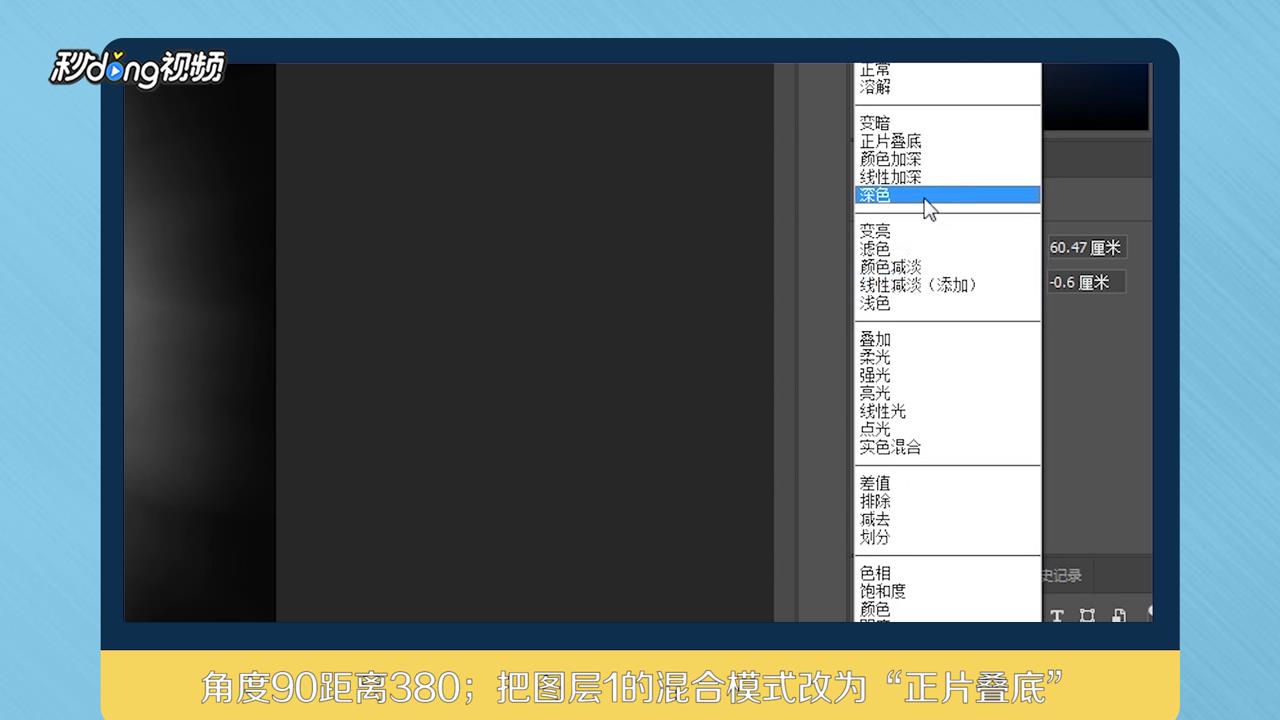
7、角度90,距离380,图层1的混合模式改为正片垫底。
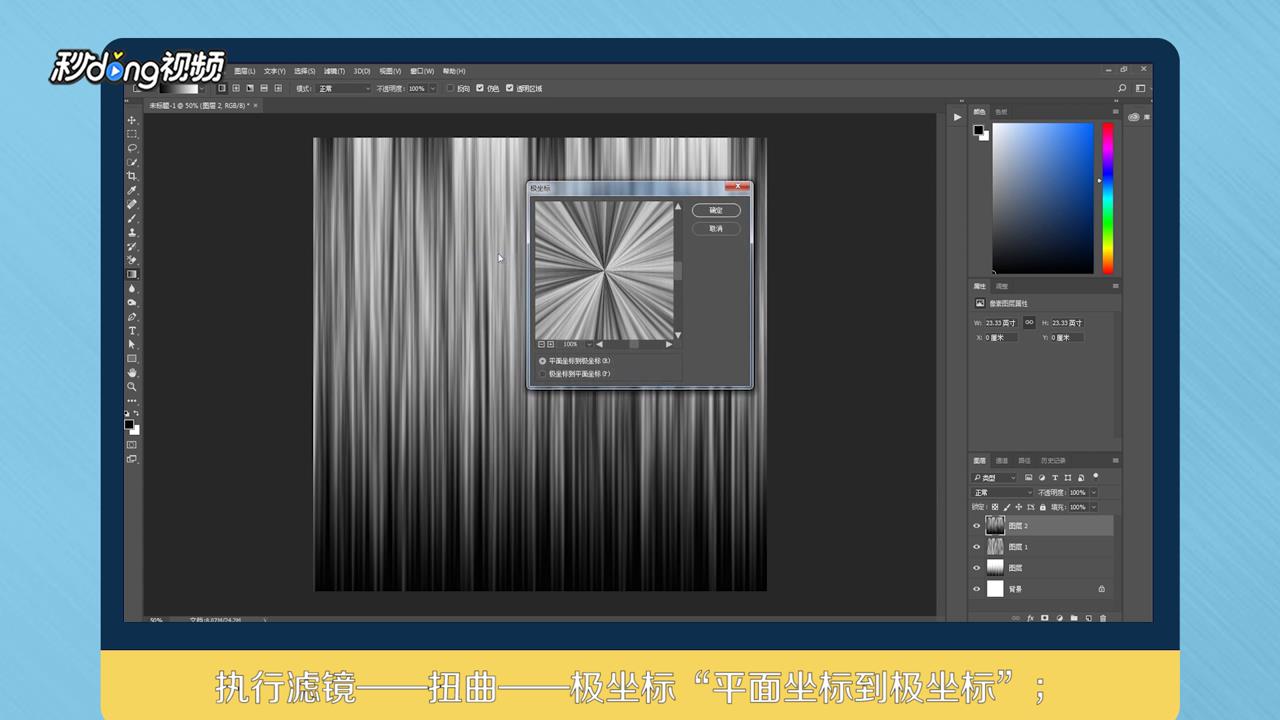
8、极坐标扭曲新建图层2并用图层1盖印。

9、点击“滤镜”、“扭曲”、“极坐标”、“平面坐标到极坐标”。
10、复制查层混合模式改为“变亮”。
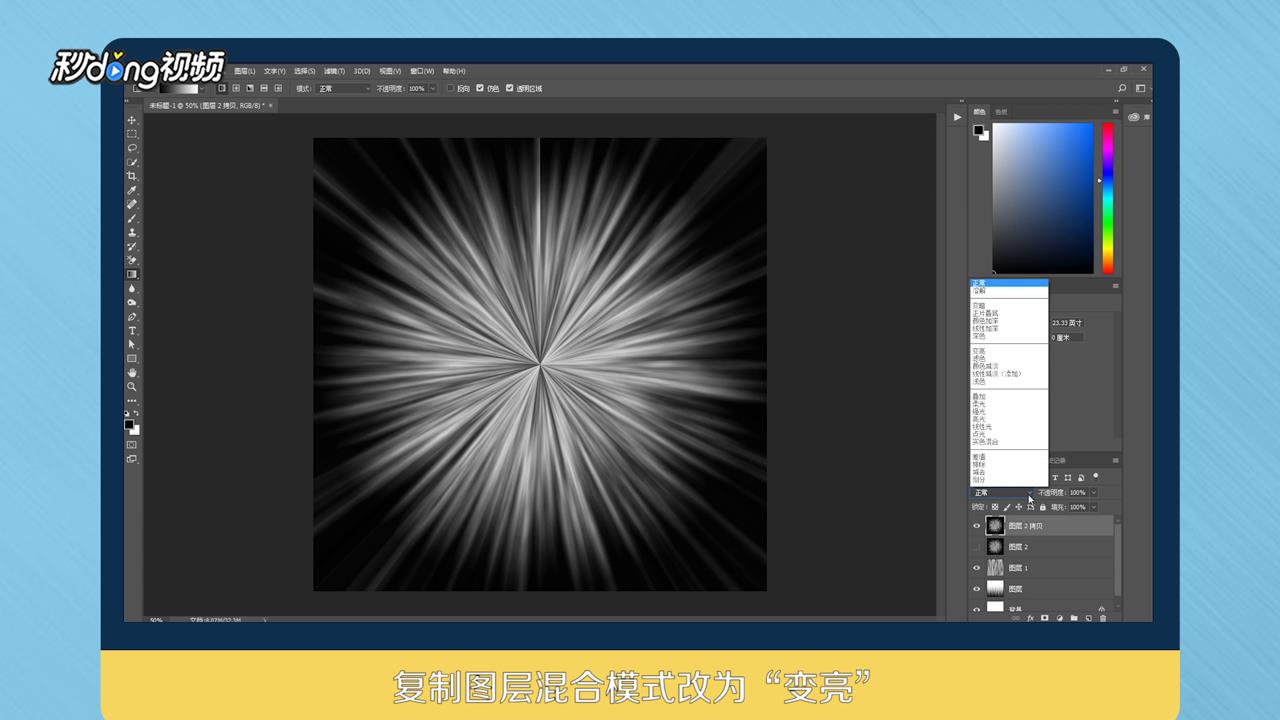
11、旋转变形将图层2副本旋转缩小,用同样的方式复制多个图层。
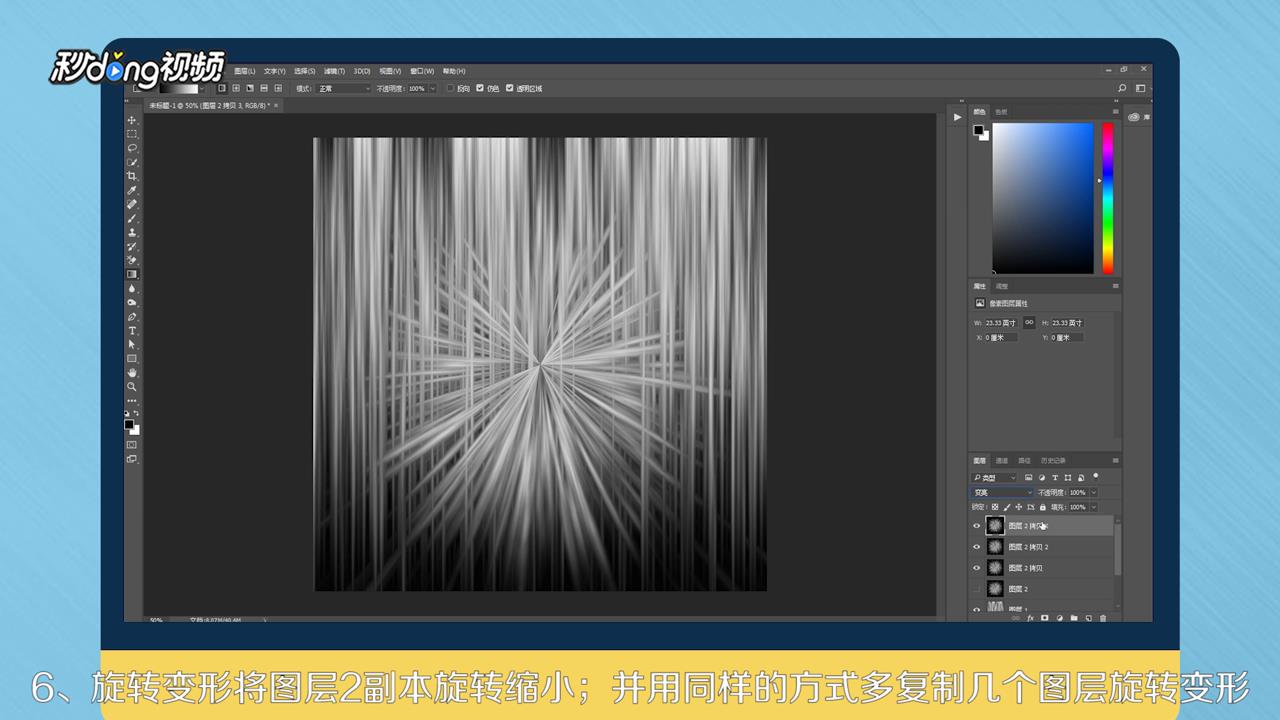
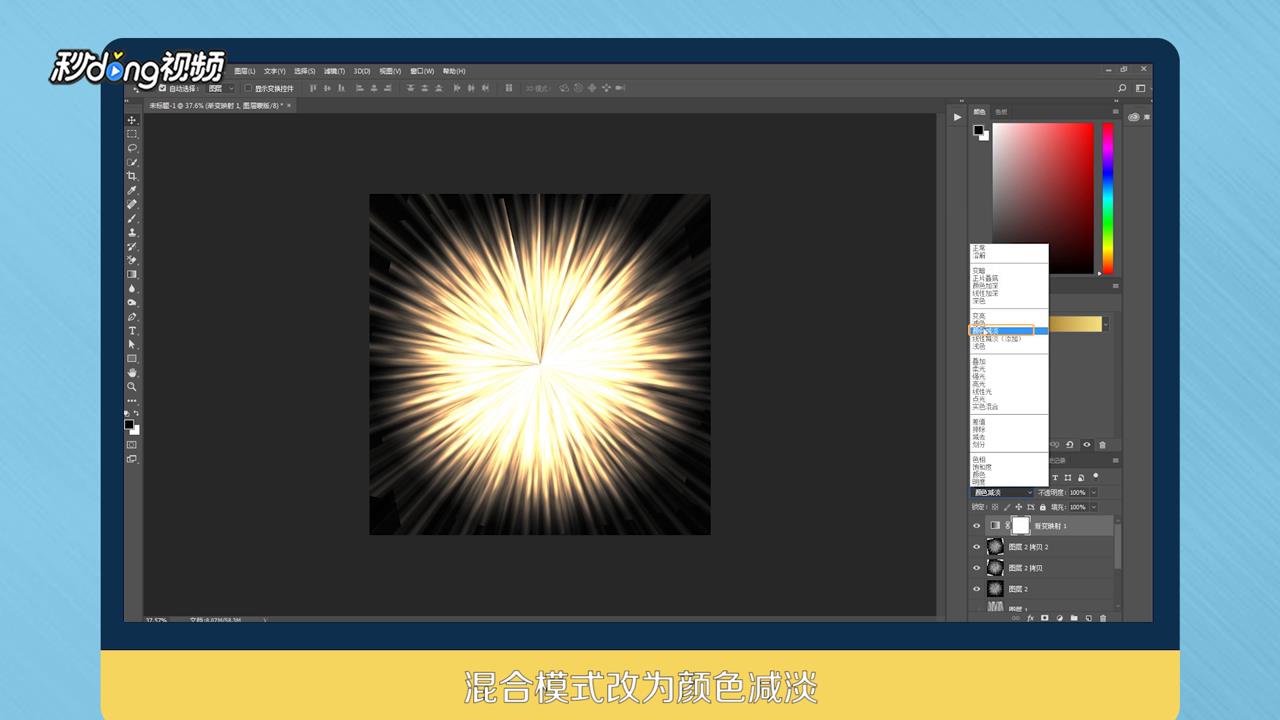
12、光束上色创建渐变映射调整图层。
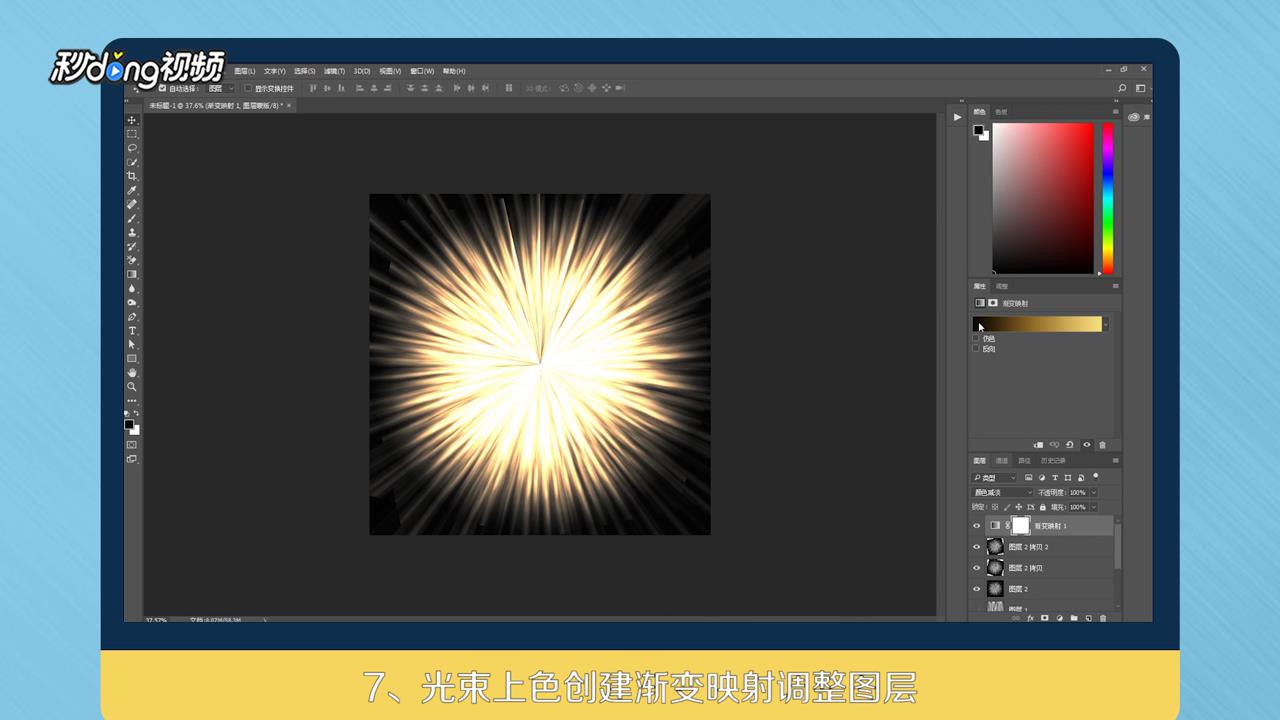
13、颜色渐变为: #0b0701 #956e2a #16df7d。
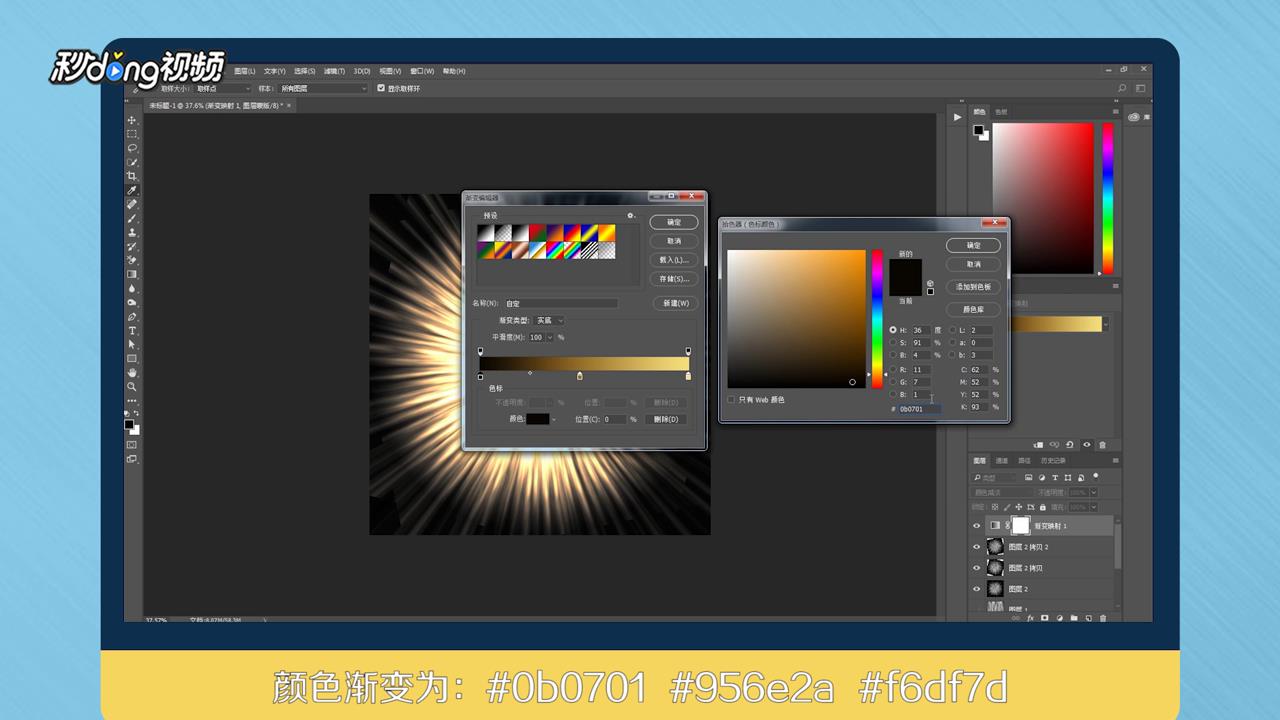
14、混合模式改为颜色减淡。
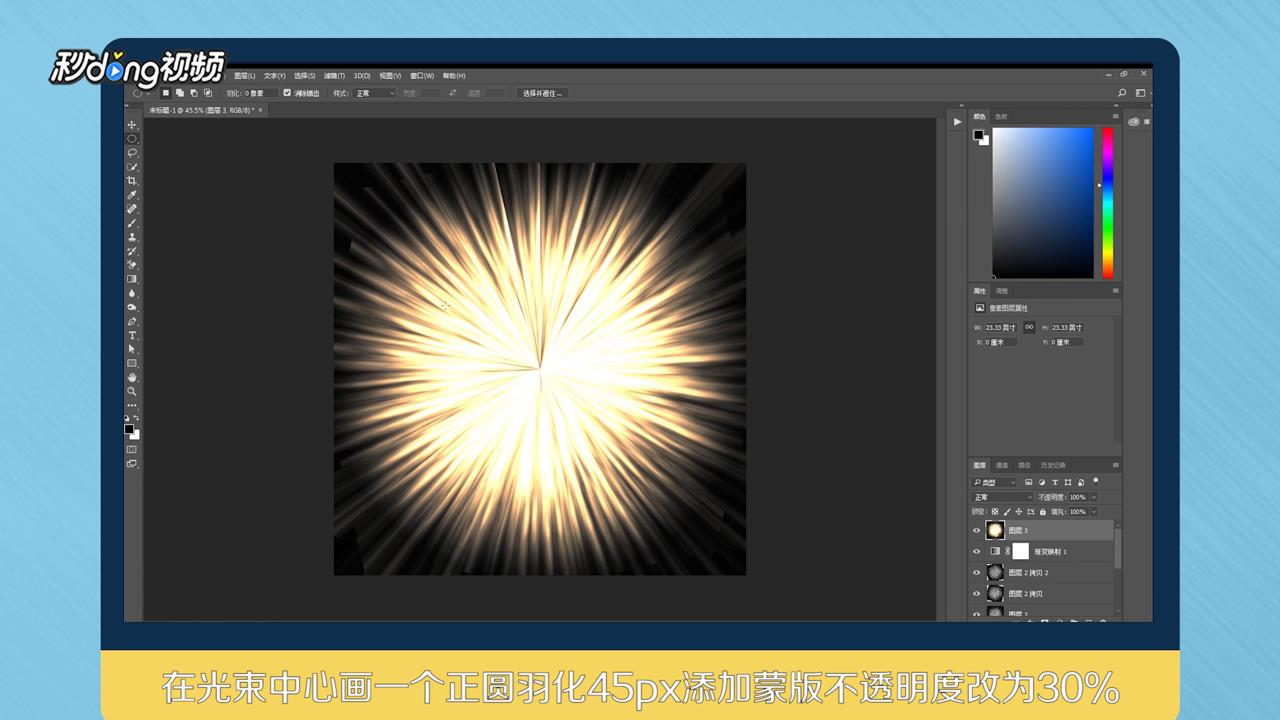
15、中心调整使用椭圆选框工具。

16、在光束中心位置画一个正圆,羽化45px,添加蒙版不透明度改为30%。
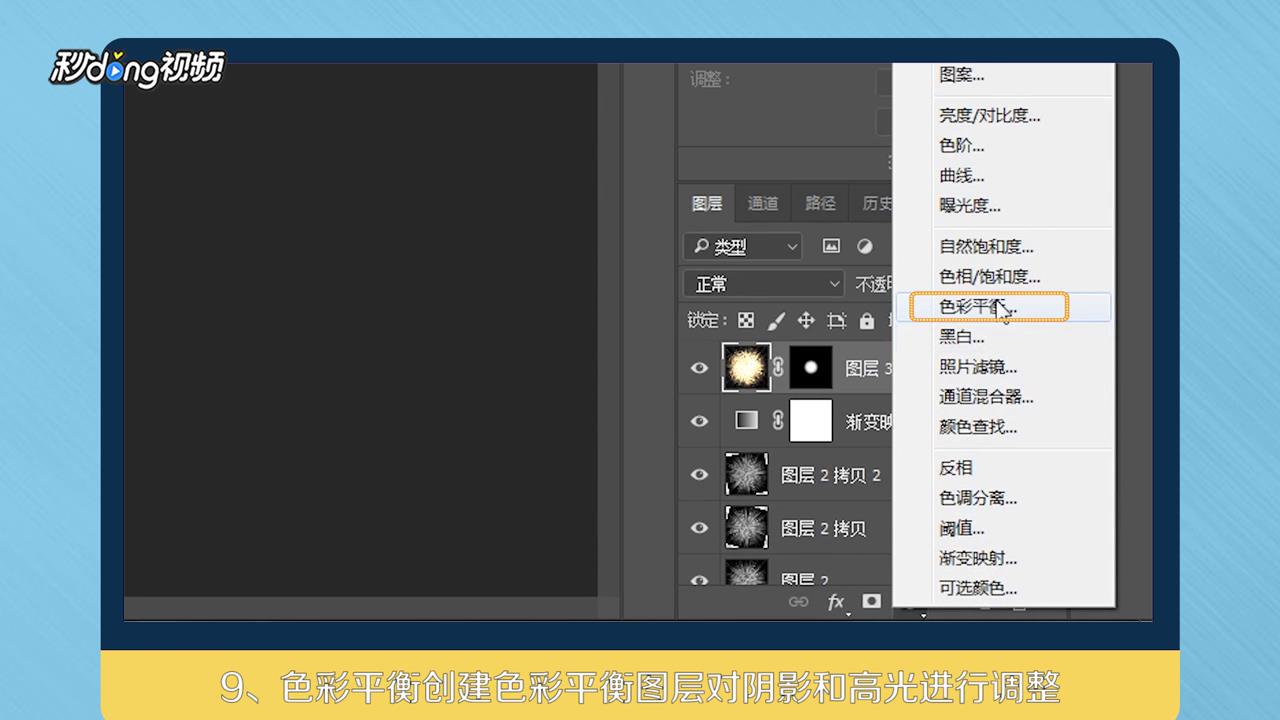
17、创建色彩平衡图层对阴影和高光进行调整。
18、盖印纤维图层新建图层使用图层2副本盖印并置顶。
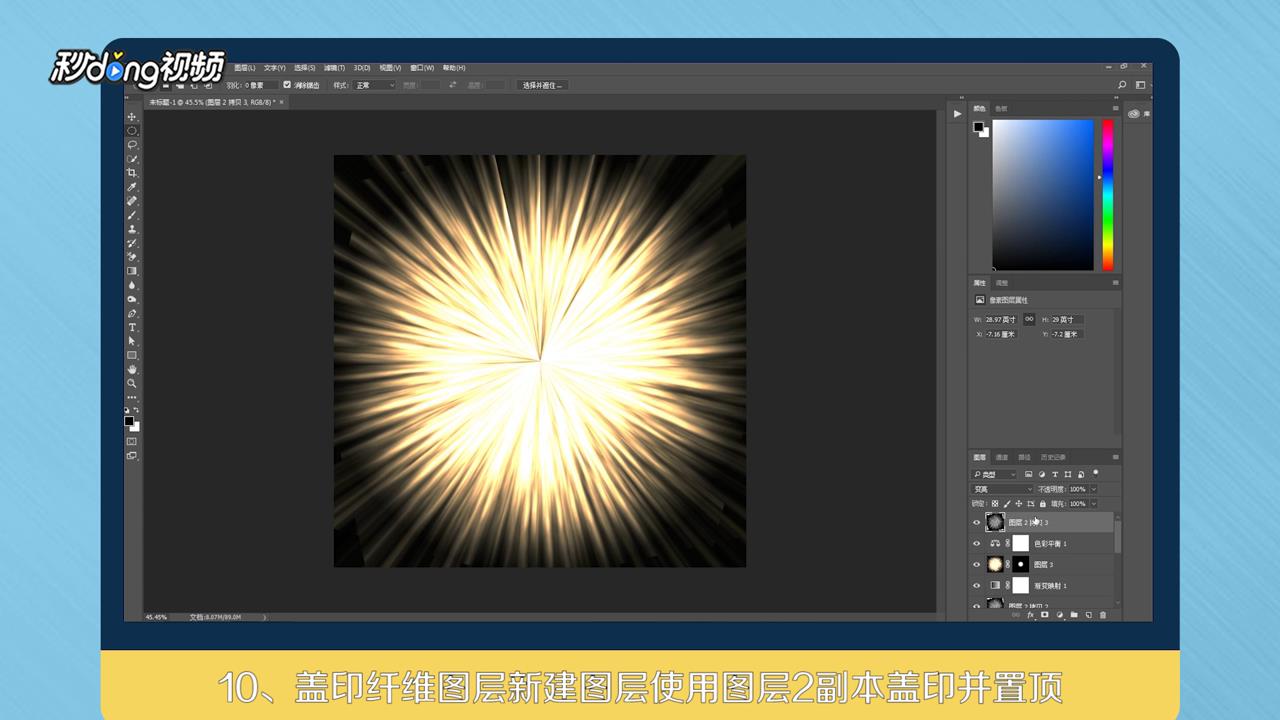
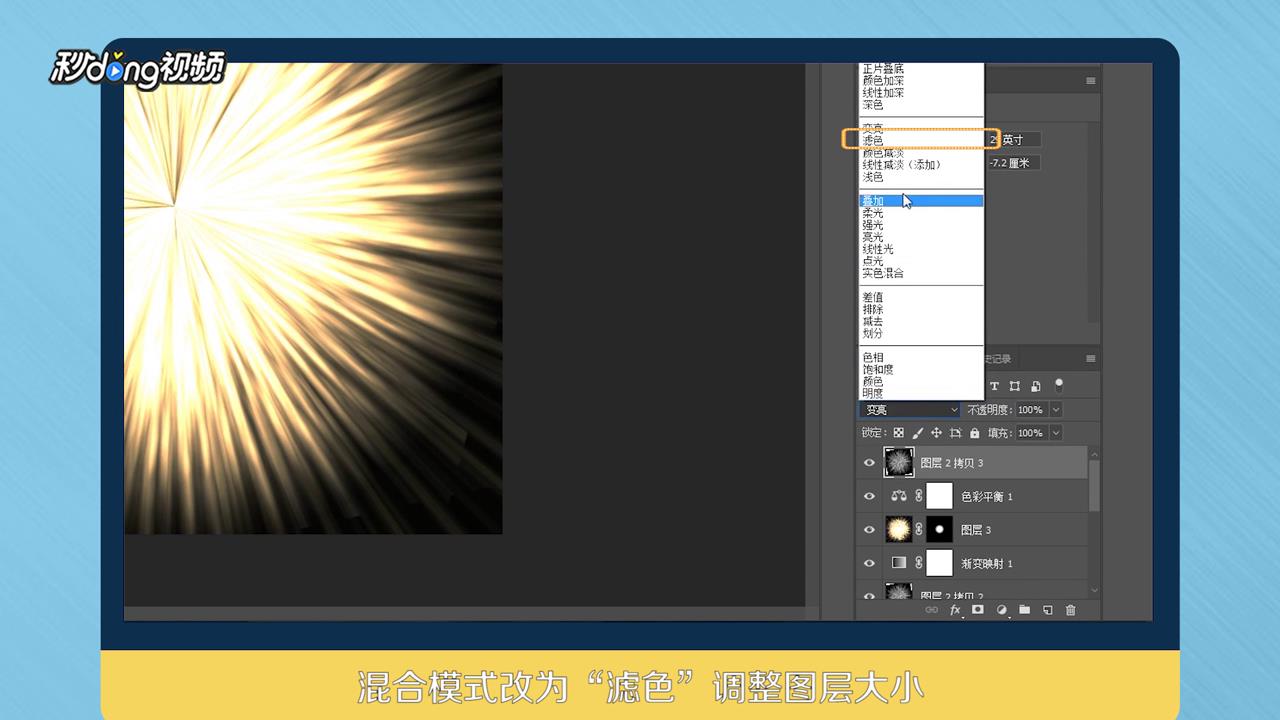
19、混合模式改为“滤色”调整图层大小。
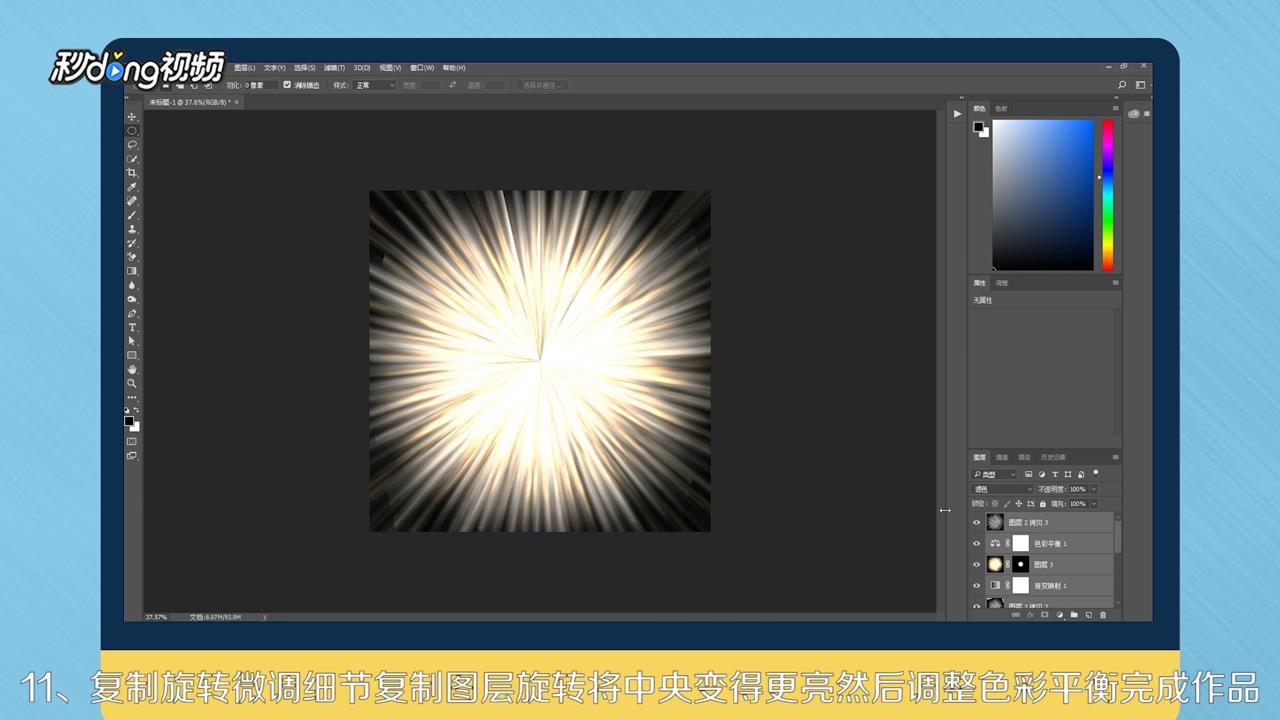
20、复制图层旋转将中央变亮然后调整色彩平衡即可。
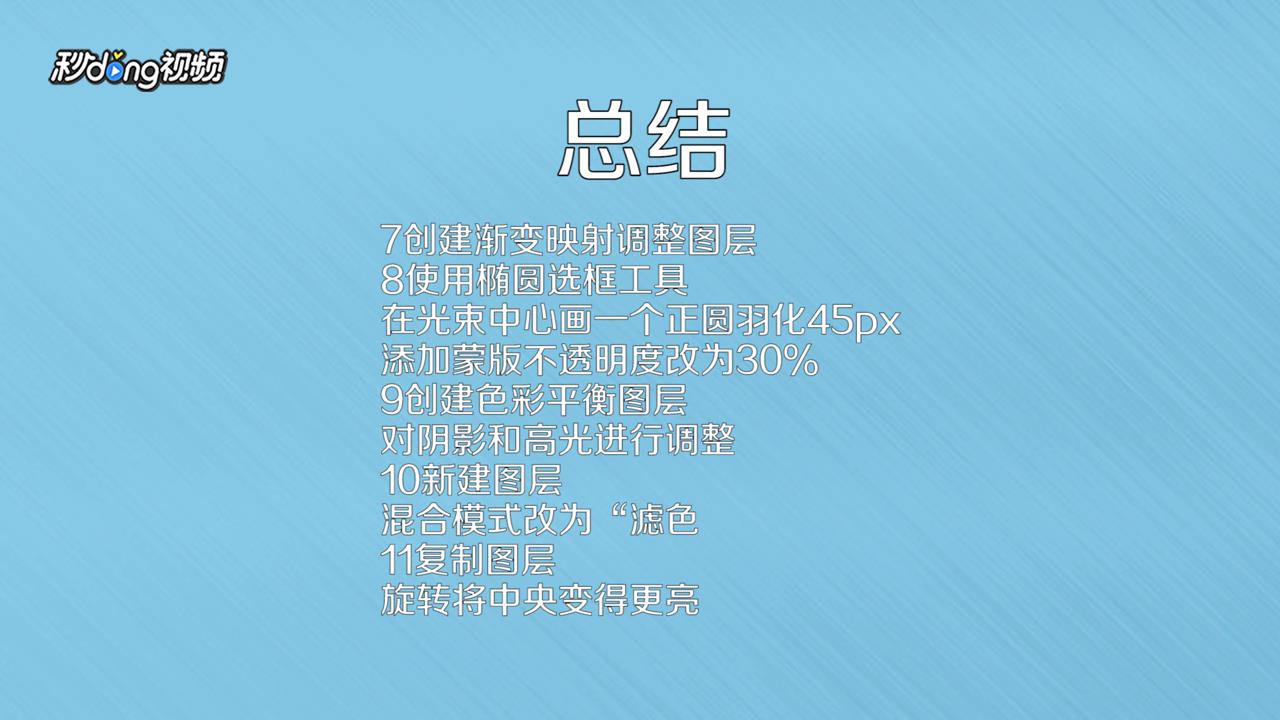
21、总结如下。
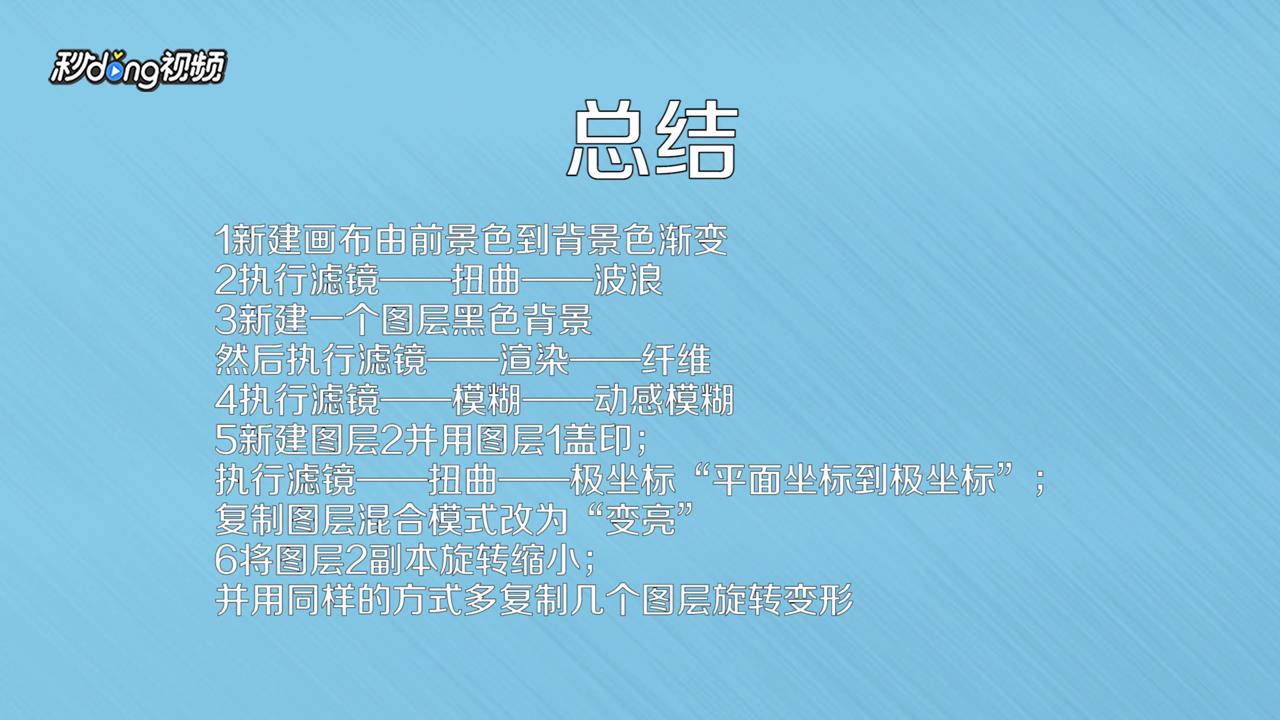
22、总结如下。