怎样制作多行表头工资条

 时间:2024-10-13 15:04:29

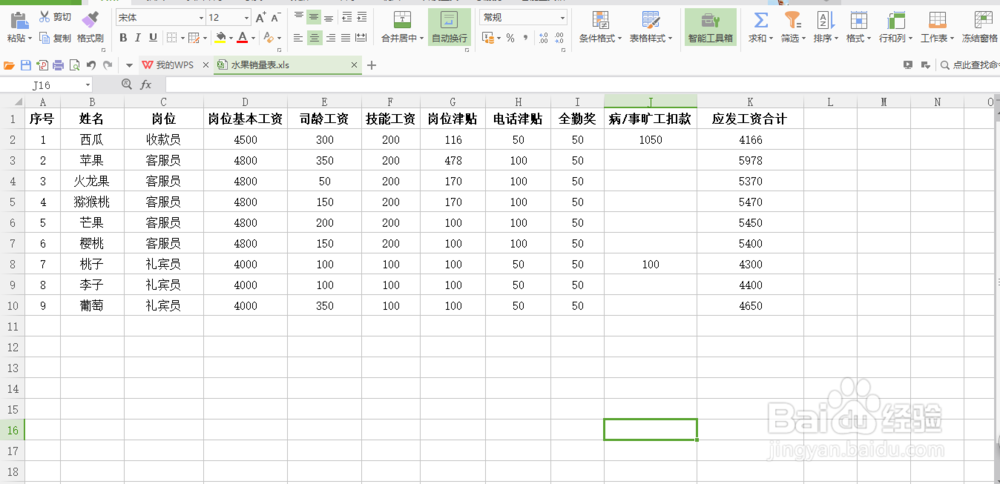
1、打开制作好薪酬的表格,此处我们以下图工资刳噪受刃条为例,我们需要每个员工工资行上方有个明细项目的表头,方便查看工资的组成情况

怎样制作多行表头工资条

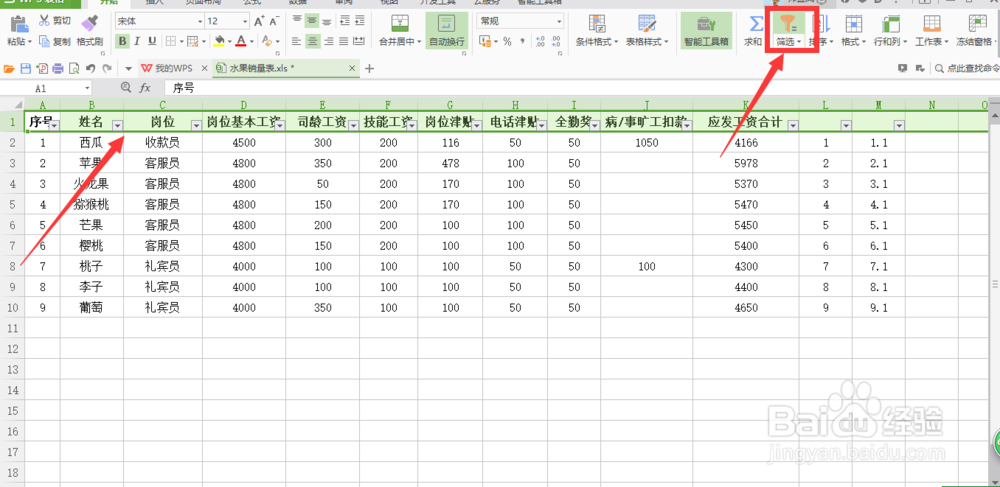
2、在L2和M2单元格(应发工资合计后两个单元格)输入1和1.1,然后下拉填充

怎样制作多行表头工资条怎样制作多行表头工资条

3、把M列处数据剪切粘贴到A11处(也就是工资条最后一行的下方)

怎样制作多行表头工资条

4、选中表头整行,然后菜单栏开始-筛选,进行筛选的目的在于方便对数据进行排序
怎样制作多行表头工资条

5、点击L1筛选小三角形对数据进行升序排序,进行排序后的数据如下图所示

怎样制作多行表头工资条怎样制作多行表头工资条

6、框选表头复制,再选择序号1到序号9的单元格,然后ctrl+G(定位),选择空值-定位

怎样制作多行表头工资条

7、最后直接按键盘ctrl+v进行粘贴,带表头的工资条就做好啦,最后效果如下图所示

怎样制作多行表头工资条
  • 如何制作带有裁剪线的工资条?
  • 快速制作多行标题工资条
  • Excel技巧:2列单元格按姓名排序,方便查看数据
  • Excel单元格快速设置货币格式,自动添加货币符
  • Excel制作下拉列表单元格及单元格数据范围限定
  • 热门搜索
    如何皈依 vs是什么意思 美萨披萨怎么样 央视生活圈 如何制作明信片 mt是什么意思 我们生活的年代 电视剧 如何开一家花店 养老生活 艺术源于生活