如何给word 文档加密(设置密码)防止泄漏?

 时间:2026-04-23 12:50:43

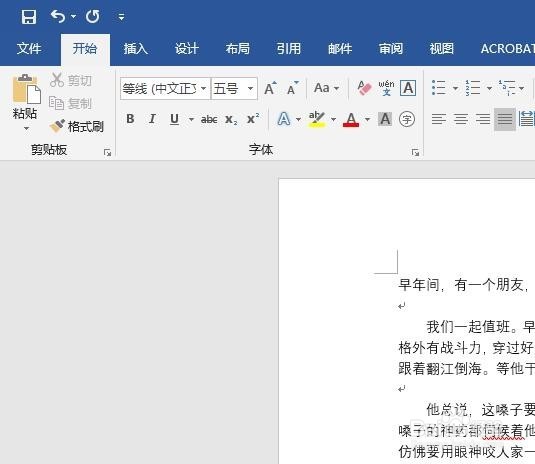
1、首先新建一个Word 文档或者打开已编辑好的文档内容。如图:
如何给word 文档加密(设置密码)防止泄漏?

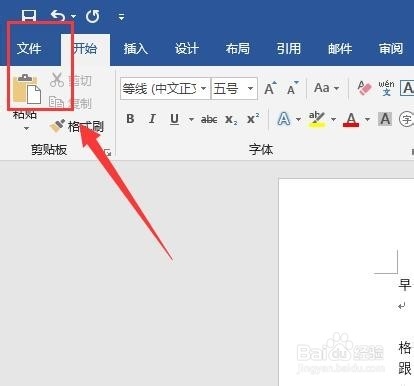
2、接着点击菜单栏中的“文件”,进入文件选项面板。如图:

如何给word 文档加密(设置密码)防止泄漏?

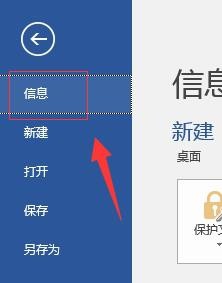
3、进入“文件信息面板”后,选择“信息”选项,如图:

如何给word 文档加密(设置密码)防止泄漏?

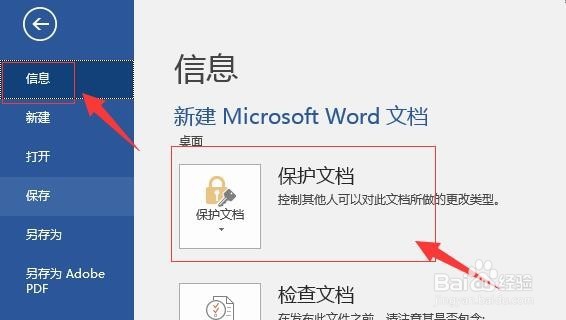
4、进入“信息”编辑界面,选择右侧的“保护文档”,如图:

如何给word 文档加密(设置密码)防止泄漏?

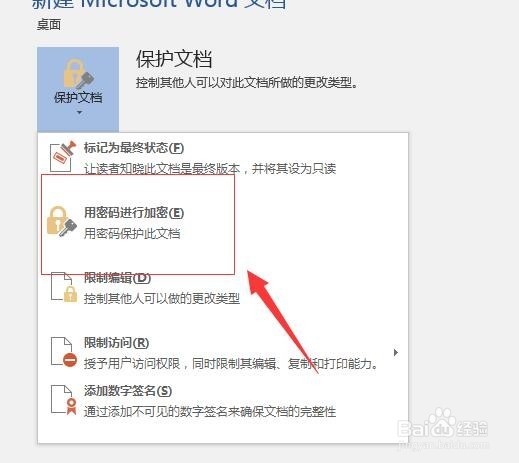
5、接着进入“保护文档”设置界面。选择“用密码进行加密”。如图:

如何给word 文档加密(设置密码)防止泄漏?

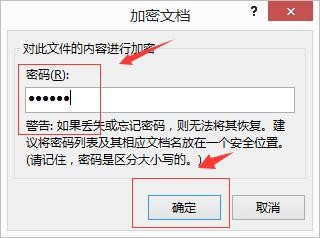
6、进入设置密码界面,在密码的对话框中输入我们要设置的密码,设置完成后点击确定。如图:
如何给word 文档加密(设置密码)防止泄漏?

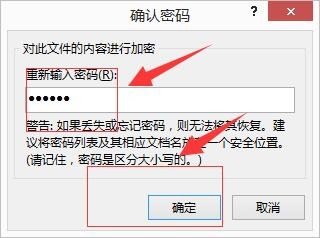
7、点击确定后,会再次要求输入密码,这时密码跟上一步输入的密码是一样的,输入完成后点击确定。如图:
如何给word 文档加密(设置密码)防止泄漏?

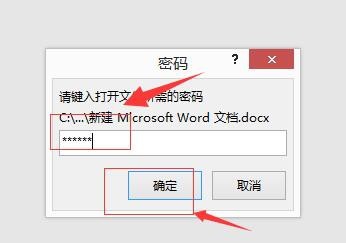
8、至此,文档设置密码完成了,关闭文档退出(如果你的文档未保存,记得点击保存退出,下次在打开这个文档的时候就需要输入密码了)。如图:
如何给word 文档加密(设置密码)防止泄漏?

  • WPS2019文字怎么设置右键时显示浮动工具栏
  • wps表格中修改默认字体的方法
  • 怎么创建质量信得过班组?
  • word文档里面如何打出向下的箭头?
  • wps文字形状怎么新建绘画画布
  • 热门搜索
    管家婆彩图大全 河蟹怎么吃 火车事故视频大全 环保漫画图片大全 粉刺怎么消除 性用品大全 怎么追狮子座女生 爱默生简介 mc喊麦词大全 优美语段摘抄大全