1、打开一份带有答案的WPS文字试题文档

2、选中要隐藏的试题答案,可以借助快捷键“Ctrl”多选

3、找到菜单栏中的“开始”选项卡中的“字体”对话框按钮单击
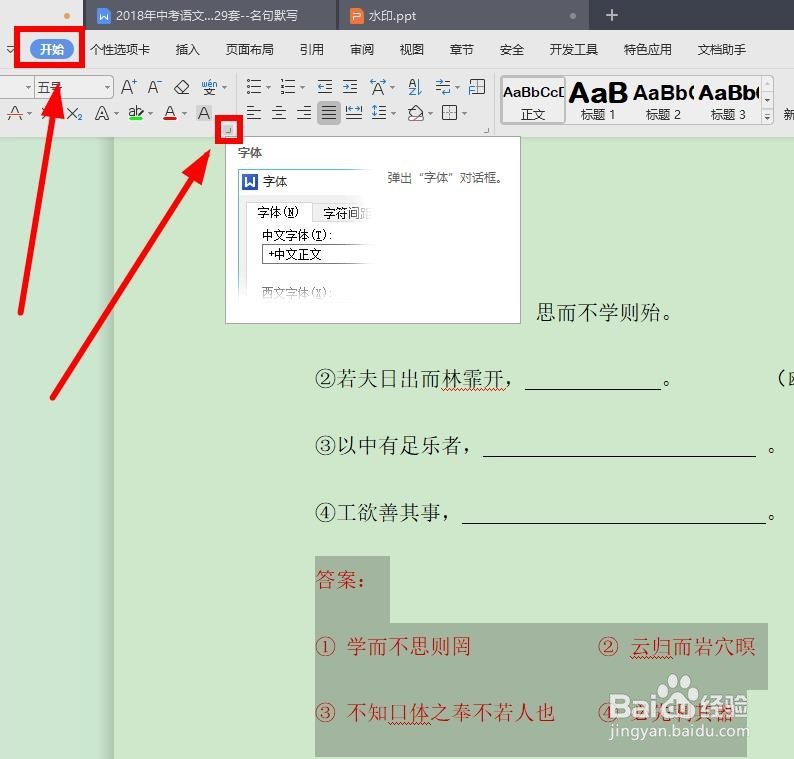
4、在“字体”对话框中,找到“效果”选项组下面的“隐藏文字”选项单击,勾选该功能

5、勾选完毕后单击“确定”

6、现在回到编辑页面可以看到所有选中的答案都被隐藏起来了

7、如果想查看答案可以选中后,按照刚才的操作步骤,把勾选的“隐藏”功能去掉即可显示出来需要的答案了

时间:2026-05-13 02:12:49
1、打开一份带有答案的WPS文字试题文档
2、选中要隐藏的试题答案,可以借助快捷键“Ctrl”多选
3、找到菜单栏中的“开始”选项卡中的“字体”对话框按钮单击
4、在“字体”对话框中,找到“效果”选项组下面的“隐藏文字”选项单击,勾选该功能
5、勾选完毕后单击“确定”
6、现在回到编辑页面可以看到所有选中的答案都被隐藏起来了
7、如果想查看答案可以选中后,按照刚才的操作步骤,把勾选的“隐藏”功能去掉即可显示出来需要的答案了
