简单介绍下WINDOWS10配置JAVA环境变量,达到运行JAVA代码的目的(以及可能出现错误: 找不到或无法加载主类的处理方法)
工具/原料
书写代码软件:sublime
系统:win10 pro 14393;
方法/步骤
第一步:下载JDK文件(对应自己系统下对应版本)去oracle官网:http://www.oracle.com/technetwork/java/javase/downloads/index.html;
第二步:安装JDK文件:jdk-8u112-windows-x64.exe;

第三步:配置环境变量
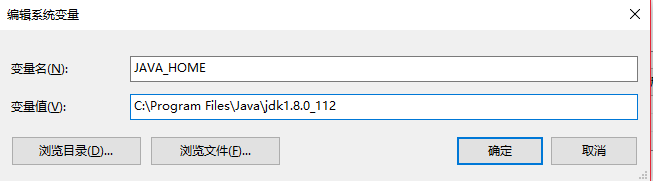
①:设置JAVA_HOME:
点击新建变量名:JAVA_HOME 变量值(根据自己的实际安装路径填写):C:\Program Files\Java\jdk1.8.0_112;
ps:JAVA_HOME变量的含义为了方便引用,比如,你JDK安装在C:\Program Files\Java\jdk1.8.0_112目录里,则设置JAVA_HOME为该目录路径, 那么以后你要使用这个路径的时候, 只需输入%JAVA_HOME%即可, 避免每次引用都输入很长的路径串;还有就是后期安装路径改变的时候只要变更这个路径就行了;
②:设置CLASSPATH:
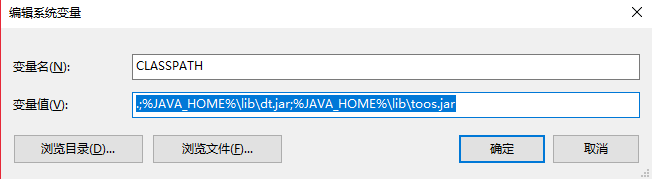
点击新建变量名:CLASSPATH 变量值:".;%JAVA_HOME%\lib\dt.jar;%JAVA_HOME%\lib\toos.jar"
ps:该变量的含义是为java加载类(class or lib)路径,只有类在CLASSPATH中,java命令才能识别;不然会出现配置完成,cmd中输入javac检测正常,java检测正常,但是运行java HelloWorld遇到 错误:找不到或无法加载主类HelloWorld,如图:

③:设置path
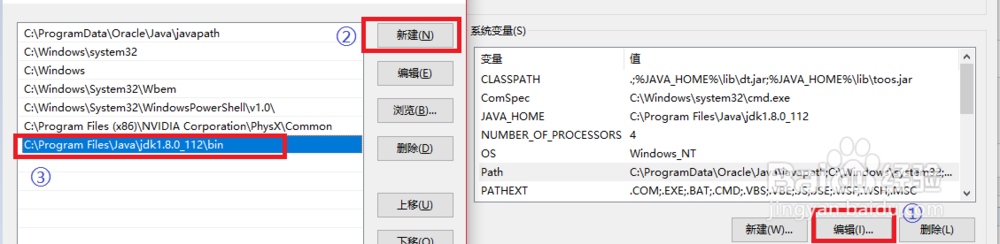
点击path,编辑,新建:".;%JAVA_HOME%\bin"
ps:path变量的含义就是系统在任何路径下都能识别java命令,也可以直接写上C:\Program Files\Java\jdk1.8.0_112\bin
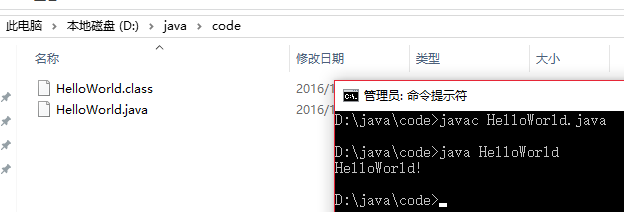
第四步:运行java程序(检测配置是否成功)
code:
public class HelloWorld
{
/** * 输出一行字符串“Hello World!” */
public static void main(String[] args)
{
System.out.println("HelloWorld!");
}
}
注意事项
配置的时候注意版本问题
java -version javac -version 不一致会导致低版本的JVM无法解释执行这个.class文件,会抛出java.lang.UnsupportedClassVersionError不支持的Class版本错误。
按照经验教程步骤操作
本教程非首发,但是本人原创;首发链接https://www.cnblogs.com/wuqiyunxi/
