1、看一下事先准备的数据(如下图)
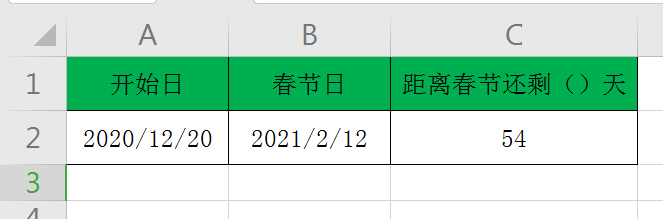
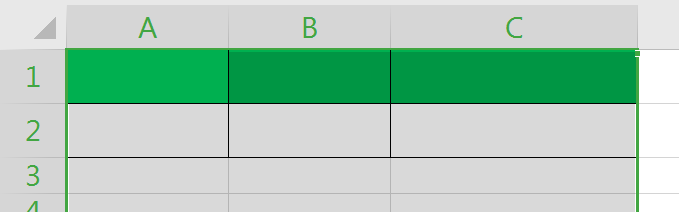
2、方法一。按ctrl+A键进行全选内容(如下图)

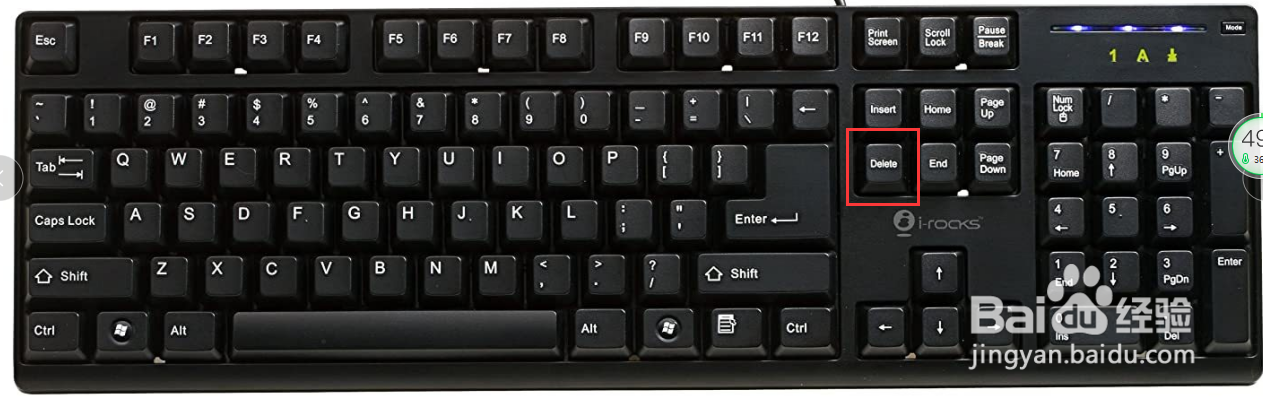
3、然后,直接按delete键结束即可(如下图)
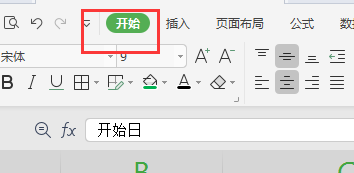
4、方法二。全选内容后,点击工具栏上的“开始”(如下图)
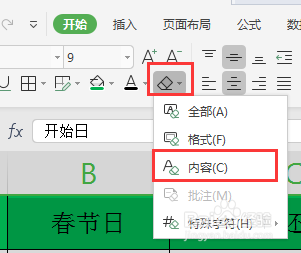
5、接着,点击“清除”,再点击“内容”即可(如下图)
时间:2026-04-21 14:38:57
1、看一下事先准备的数据(如下图)
2、方法一。按ctrl+A键进行全选内容(如下图)
3、然后,直接按delete键结束即可(如下图)
4、方法二。全选内容后,点击工具栏上的“开始”(如下图)
5、接着,点击“清除”,再点击“内容”即可(如下图)
