Illustrator中怎样制作花纹填充文字?

 时间:2026-05-03 17:29:40

1、启动Illustrator CS6。

Illustrator中怎样制作花纹填充文字?

2、建立一个空白文档。

Illustrator中怎样制作花纹填充文字?

3、点击选择【文字工具】。

Illustrator中怎样制作花纹填充文字?

4、在画板中输入少量文字,并设置需要的字体。

Illustrator中怎样制作花纹填充文字?

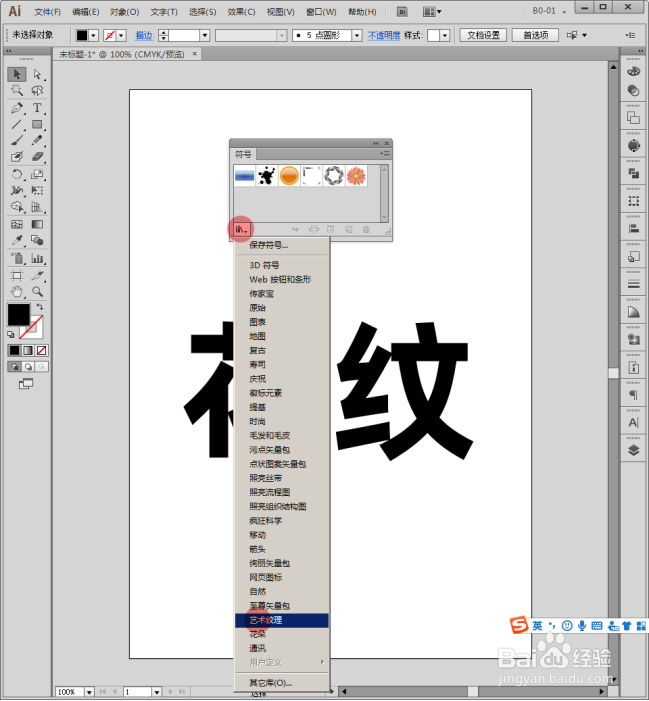
5、执行【窗口】【符号】。

Illustrator中怎样制作花纹填充文字?

6、在打开的【符号】面板中,选择【艺术纹理】类符号。

Illustrator中怎样制作花纹填充文字?

7、选中其中一种纹理,拖动到画板中。

Illustrator中怎样制作花纹填充文字?

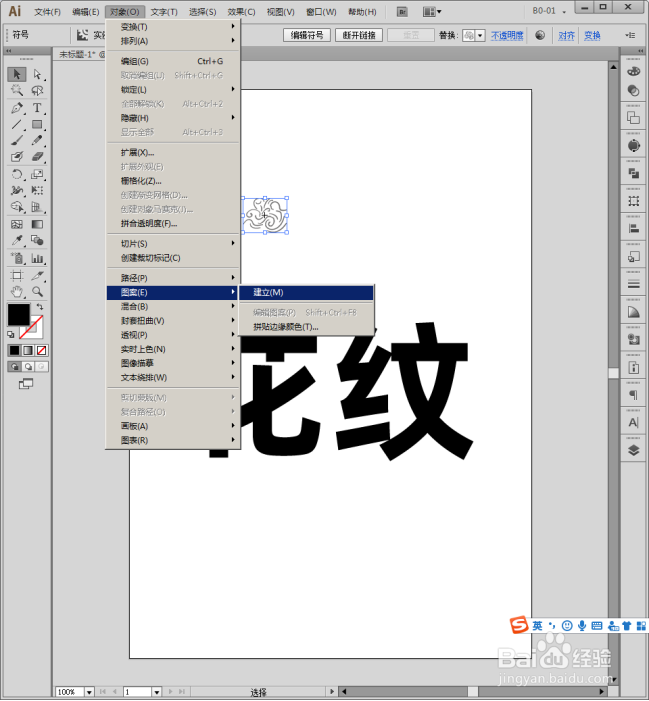
8、选中纹理符号,执行【对象】【图案】【建立】。

Illustrator中怎样制作花纹填充文字?

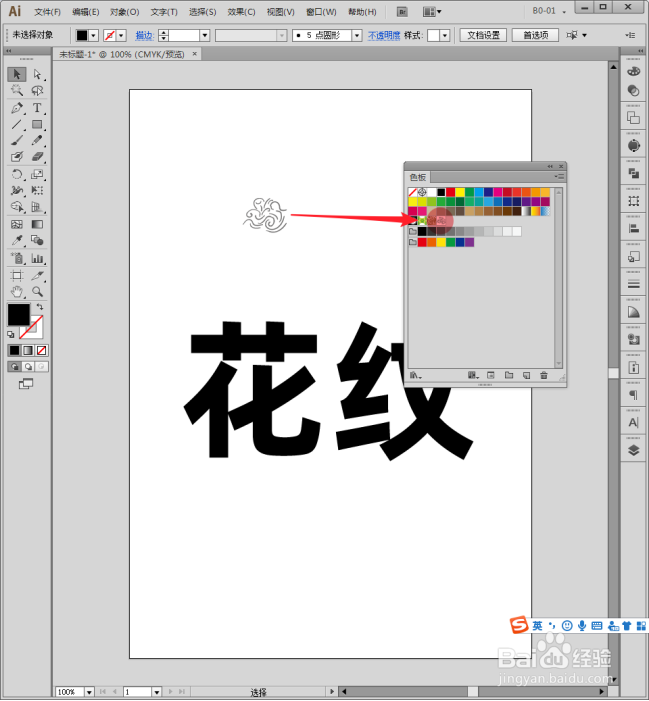
9、则符号建立为图案,并进入到色板中。

Illustrator中怎样制作花纹填充文字?

10、选中文字,切换到填充色,点击色板中刚才建立的图案。

Illustrator中怎样制作花纹填充文字?

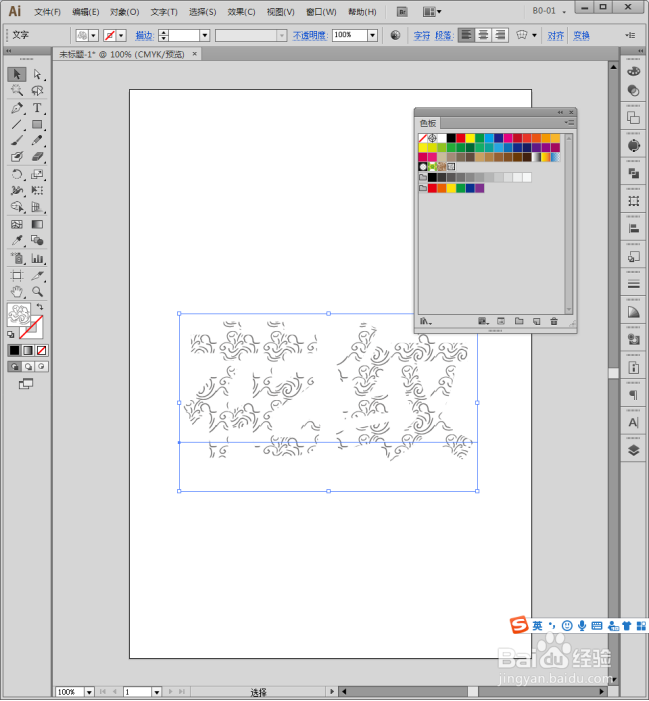
11、这样,文字就具有了花纹填充效果。

Illustrator中怎样制作花纹填充文字?

12、再为文字设置描边粗细和颜色,就得到了最终的效果。

Illustrator中怎样制作花纹填充文字?

  • ai自由变换工具在哪里
  • ai路径查找器在哪
  • ai怎么做立体效果
  • AI矩形怎样变成平行四边形?
  • ai变形工具怎样调大小
  • 热门搜索
    痘印怎么消除 冬天皮肤痒怎么办 炒饭怎么做好吃 存折丢了怎么办 剪贴画怎么做 刘怎么读 泰拉瑞亚怎么联机 怎么破解qq空间访问权限 马牌轮胎怎么样 怎么美白脸部