1、选择所有需要对齐的形状。

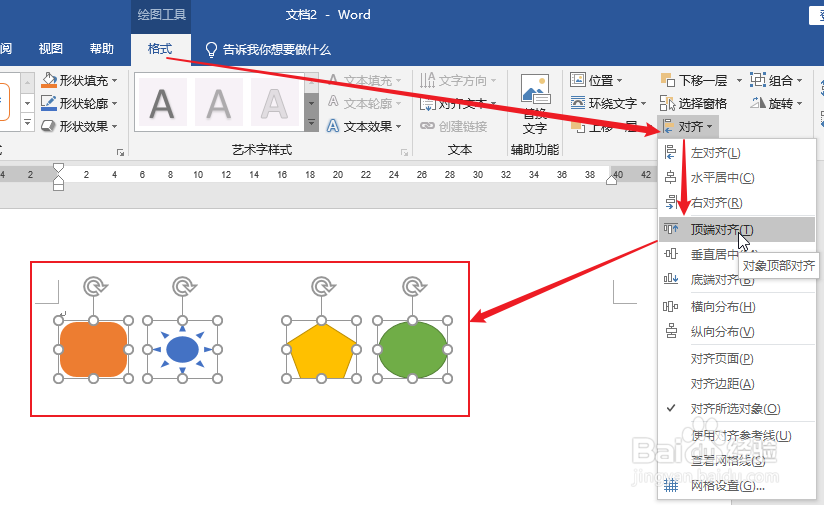
2、单击【格式】选项卡中的【对齐】,然后选择对齐方式即可(本示例以“顶端对齐”为例进行演示)。
对齐方式说明:
左对齐:沿对象左边缘对齐。
居中对齐:以对象中心垂直对齐。
右对齐:沿对象右边缘对齐。
顶端对齐:沿对象顶端对齐。
居中对齐:以对象中间位置水平对齐。
底端对齐:沿对象底部对齐.
时间:2026-04-23 08:35:41
1、选择所有需要对齐的形状。
2、单击【格式】选项卡中的【对齐】,然后选择对齐方式即可(本示例以“顶端对齐”为例进行演示)。
对齐方式说明:
左对齐:沿对象左边缘对齐。
居中对齐:以对象中心垂直对齐。
右对齐:沿对象右边缘对齐。
顶端对齐:沿对象顶端对齐。
居中对齐:以对象中间位置水平对齐。
底端对齐:沿对象底部对齐.
