1、打开PS,新建空白背景,如图

2、选择滤镜,杂色,添加杂色,设置数量为28.33%,点击确定,如图

3、复制背景副本,设置图层混合模式正片叠底,如图

4、选择横排文字工具,输入字体,填充红色,如图
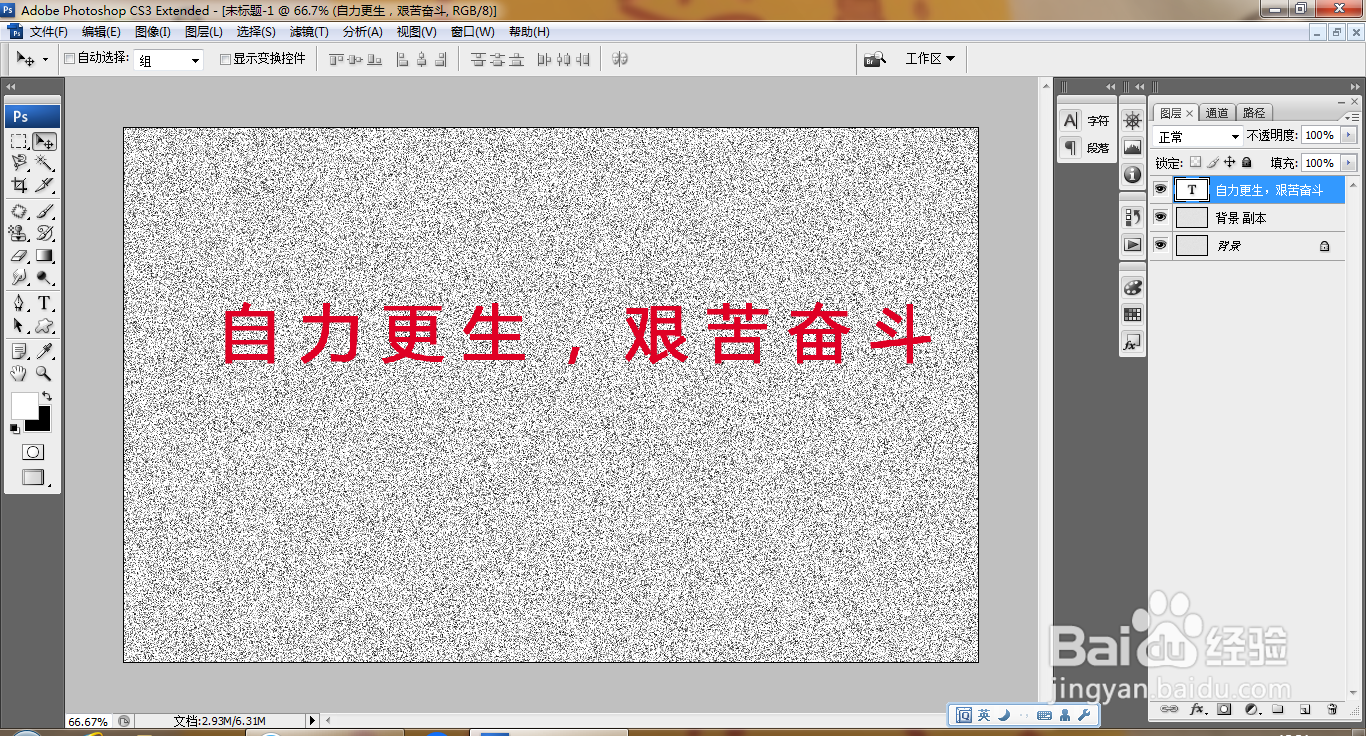
5、栅格化文字,按ctrl键载入选区,如图

6、按ctrl+J提取图层,双击图层,打开图层样式,勾选样式为外斜面,方法为雕刻清晰,设置深度为195%,点击确定,如图

7、设置图层混合模式为柔光,如图
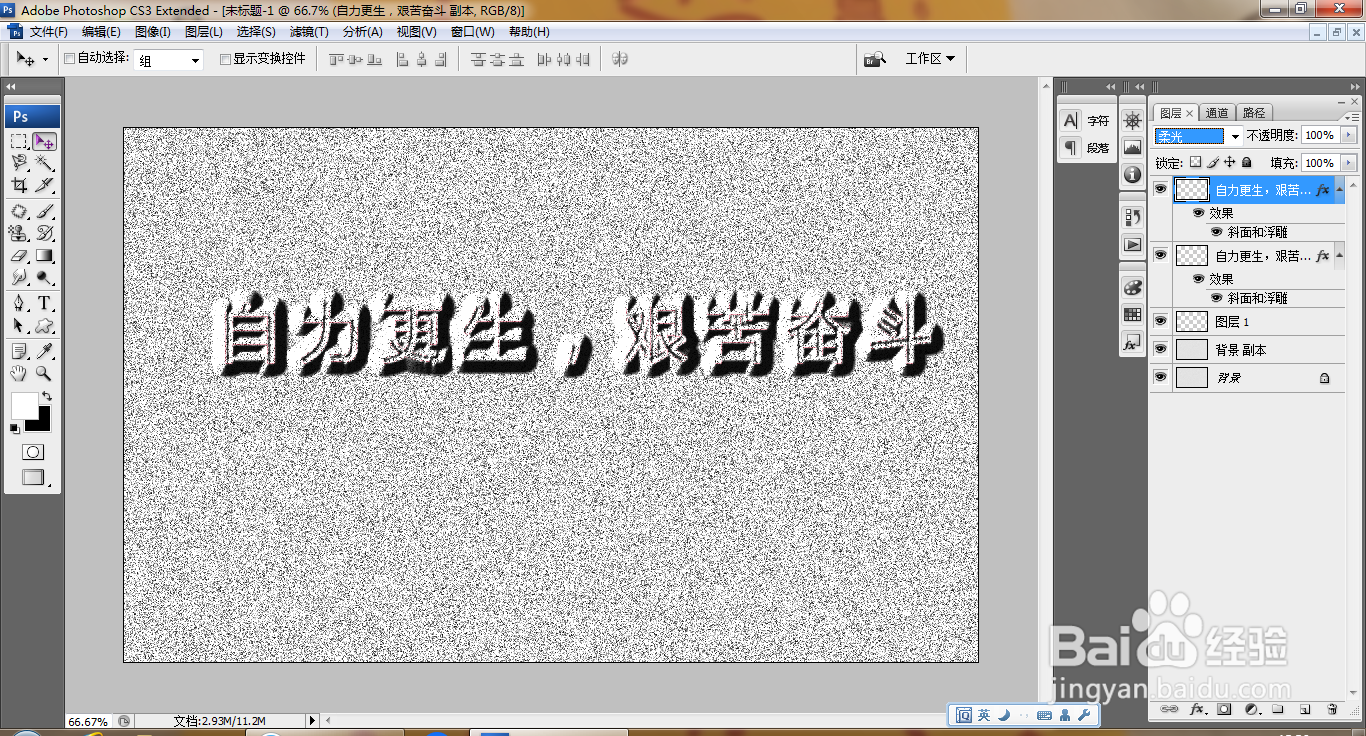
8、复制图层副本,柔光,如图

时间:2026-04-22 02:04:42
1、打开PS,新建空白背景,如图
2、选择滤镜,杂色,添加杂色,设置数量为28.33%,点击确定,如图
3、复制背景副本,设置图层混合模式正片叠底,如图
4、选择横排文字工具,输入字体,填充红色,如图
5、栅格化文字,按ctrl键载入选区,如图
6、按ctrl+J提取图层,双击图层,打开图层样式,勾选样式为外斜面,方法为雕刻清晰,设置深度为195%,点击确定,如图
7、设置图层混合模式为柔光,如图
8、复制图层副本,柔光,如图
