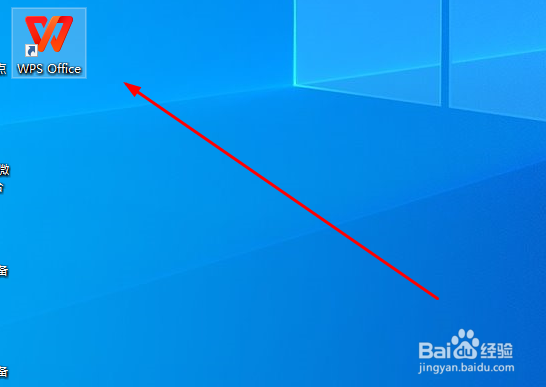
1、双击打开WPS Office
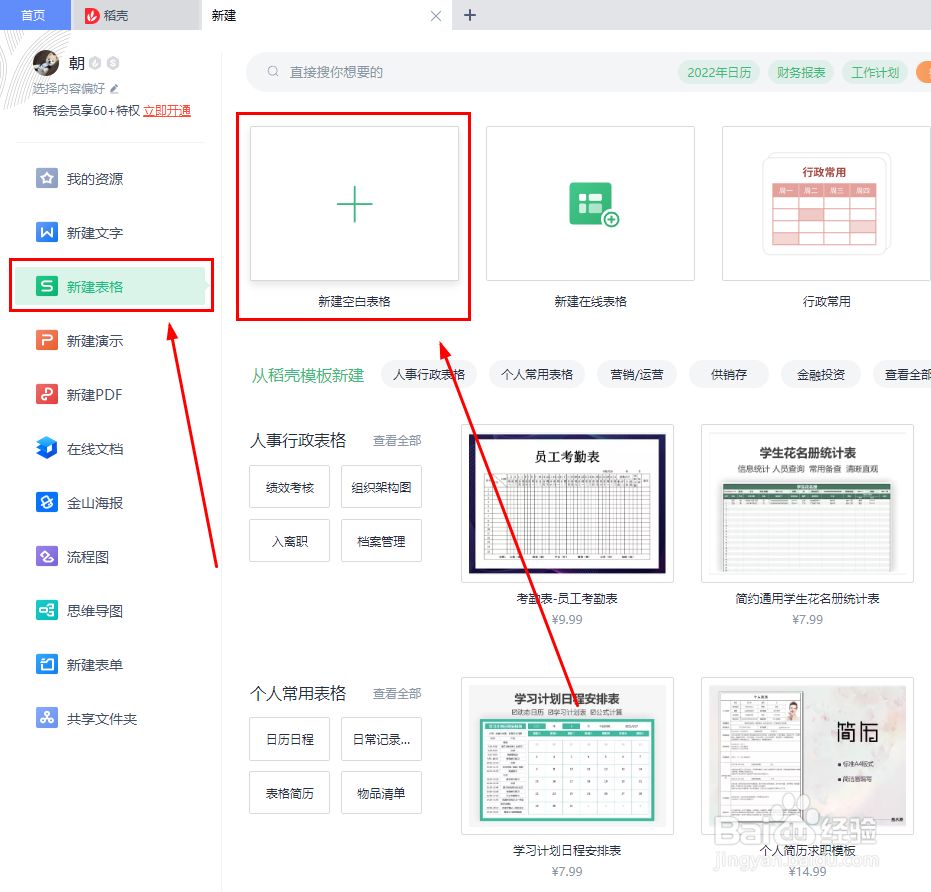
2、点击【新建】按钮,点击【新建表格】选项,点击【新建空白表格】

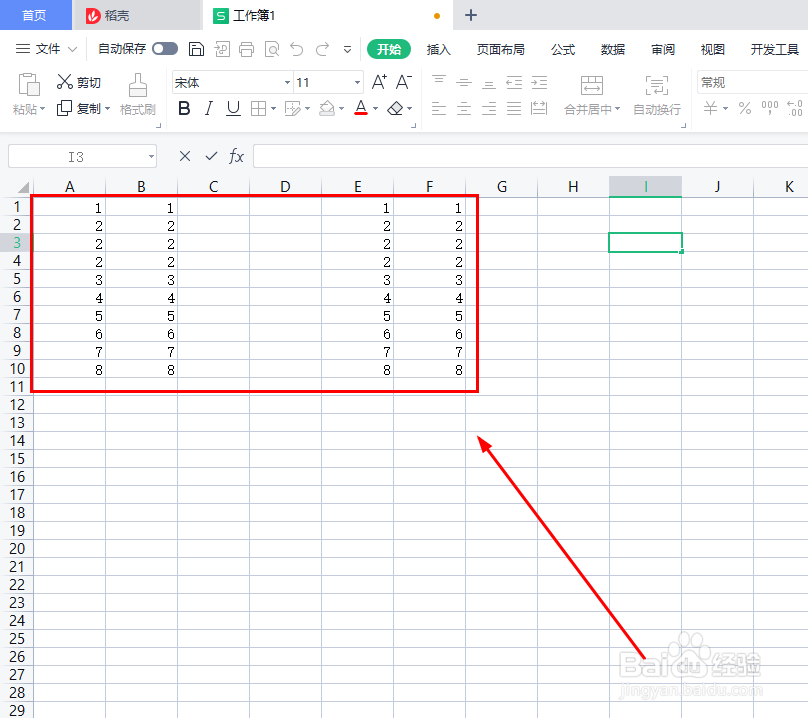
3、在文档输入数字,用作演示。
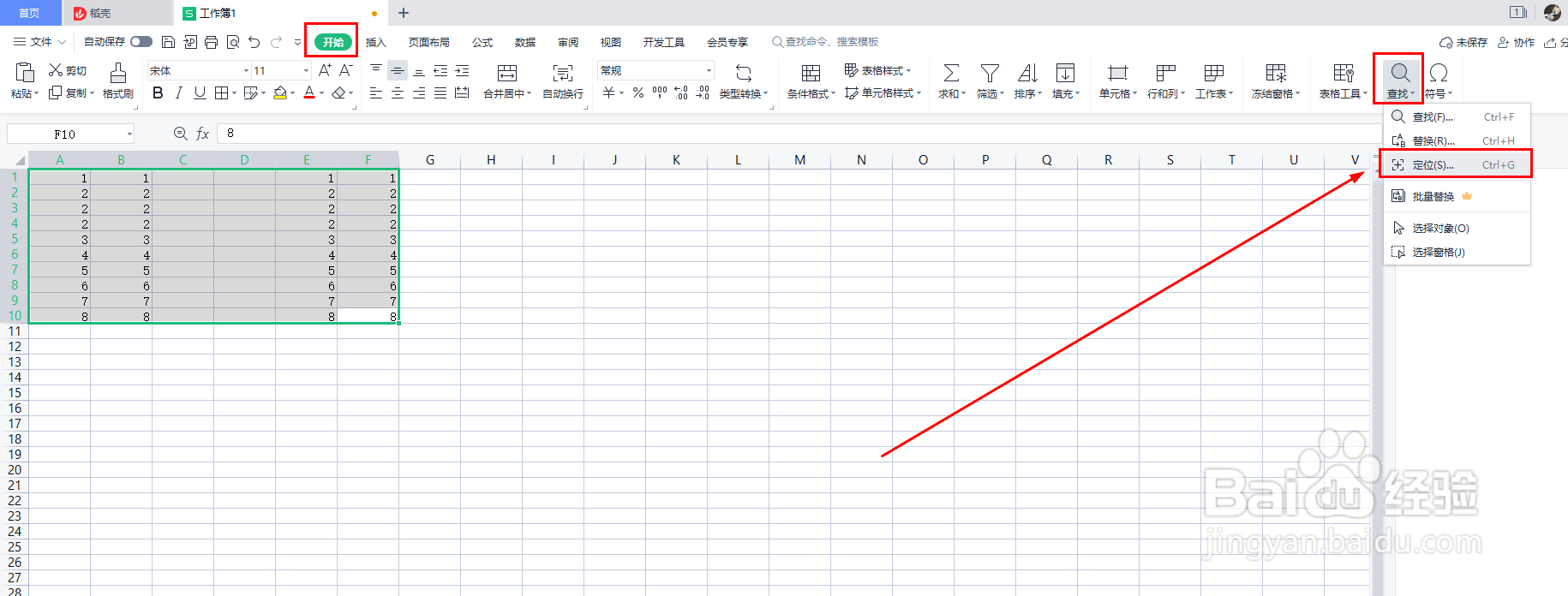
4、选中想要删除空白列的区域,在菜单栏找到【开始】【查找】选项。

5、接着点击选择【定位】。
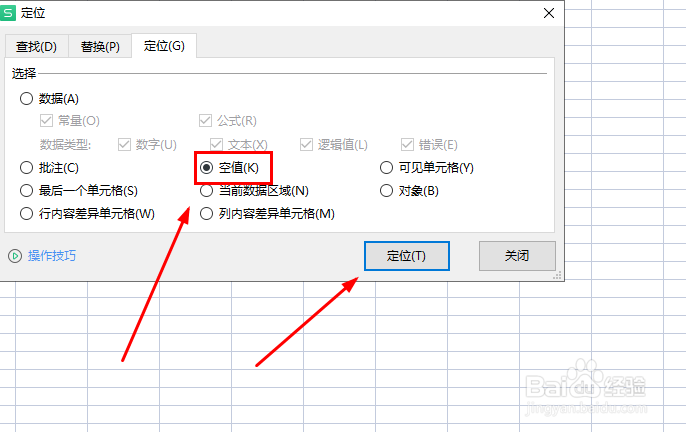
6、选中【空值】点击【定位】
7、点击右键选择【删除】【整列】即可。

8、看到效果,多余的空白列已经删除。

时间:2026-04-23 21:54:46
1、双击打开WPS Office
2、点击【新建】按钮,点击【新建表格】选项,点击【新建空白表格】
3、在文档输入数字,用作演示。
4、选中想要删除空白列的区域,在菜单栏找到【开始】【查找】选项。
5、接着点击选择【定位】。
6、选中【空值】点击【定位】
7、点击右键选择【删除】【整列】即可。
8、看到效果,多余的空白列已经删除。
