如何关闭系统自动更新 Win10怎么关闭自动更新

 时间:2024-10-19 09:40:20

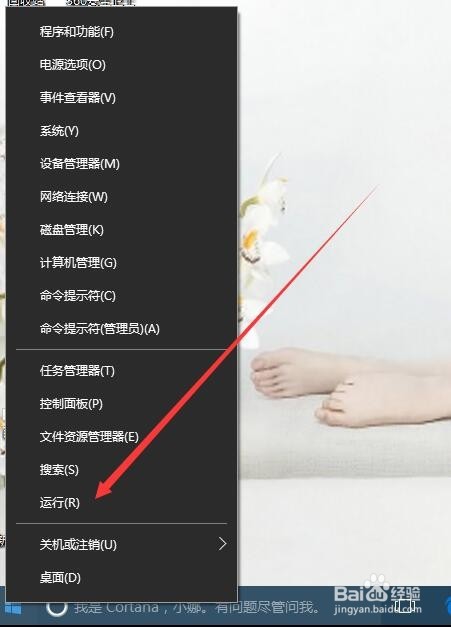
1、在Windows10系统桌面右键点击开始按钮,在弹出菜单中选择“运行”菜单项
如何关闭系统自动更新 Win10怎么关闭自动更新

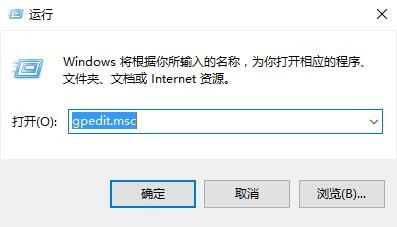
2、在打开的运行窗口中,在文本框中输入gpedit.msc命令

如何关闭系统自动更新 Win10怎么关闭自动更新

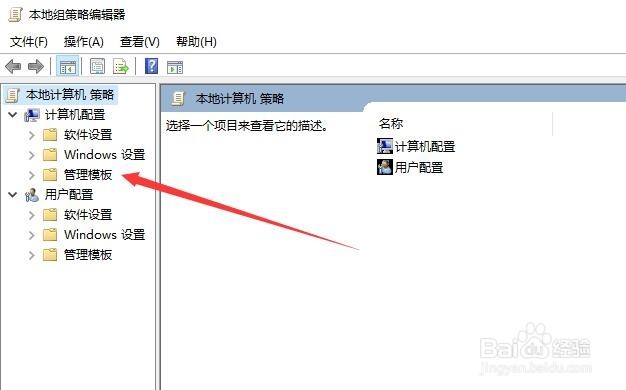
3、点击确定按钮后,可打开本地组策略编辑器,然后依次点击“计算机配置/管理模板”菜单项
如何关闭系统自动更新 Win10怎么关闭自动更新

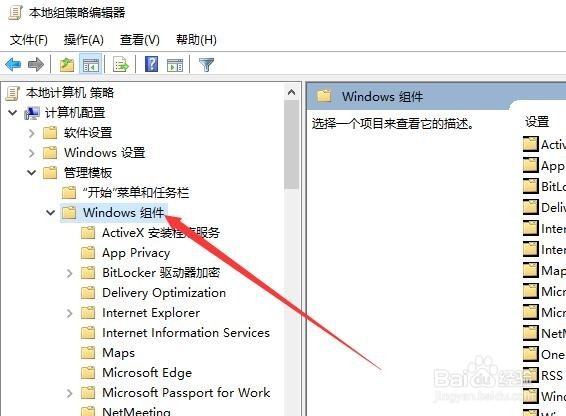
4、在打开的折叠菜单中找到Windows组件菜单,然后点击该菜单项

如何关闭系统自动更新 Win10怎么关闭自动更新

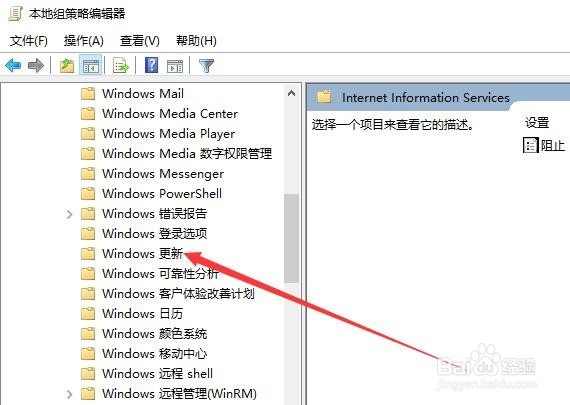
5、同样在打开的Windows组件折叠菜单中,找到“Windows更新”菜单项,点击打开
如何关闭系统自动更新 Win10怎么关闭自动更新

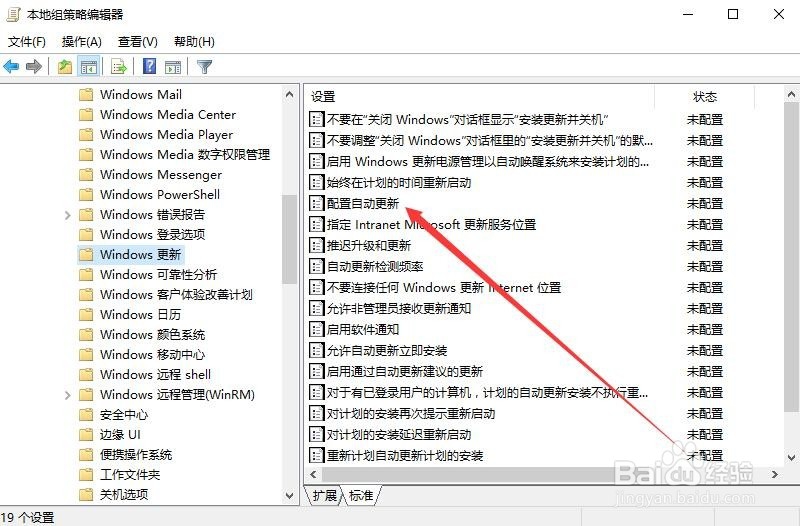
6、这时会在右侧窗口中打开Windows更新相关的设置,找到“配置自动更新”一项
如何关闭系统自动更新 Win10怎么关闭自动更新

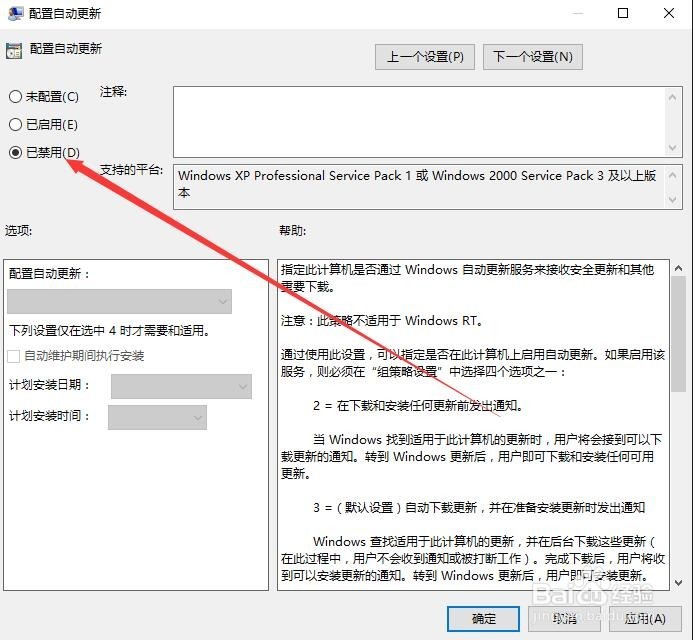
7、双击后会自动打开配置自动更新窗口,然后选择“已禁用”一项,点击确定按钮保存退出。这样系统就不会自动更新了。
如何关闭系统自动更新 Win10怎么关闭自动更新
  • WIN10怎么关闭自动更新
  • 如何关闭WIN10的自动更新
  • win10系统如何重装
  • win10系统管理员已阻止你运行此应用解决办法
  • win10怎样给系统硬盘分区
  • 热门搜索
    腋窝出汗怎么办 vivo手机怎么连接电脑 皂甙怎么读 怎么改变自己 求助信怎么写 浙江大学怎么样 开机密码怎么取消 务工证明怎么写 澳门航空怎么样 小米手机怎么解锁