wps中如何设置图片的渐出动画(81)

 时间:2026-02-12 18:15:08

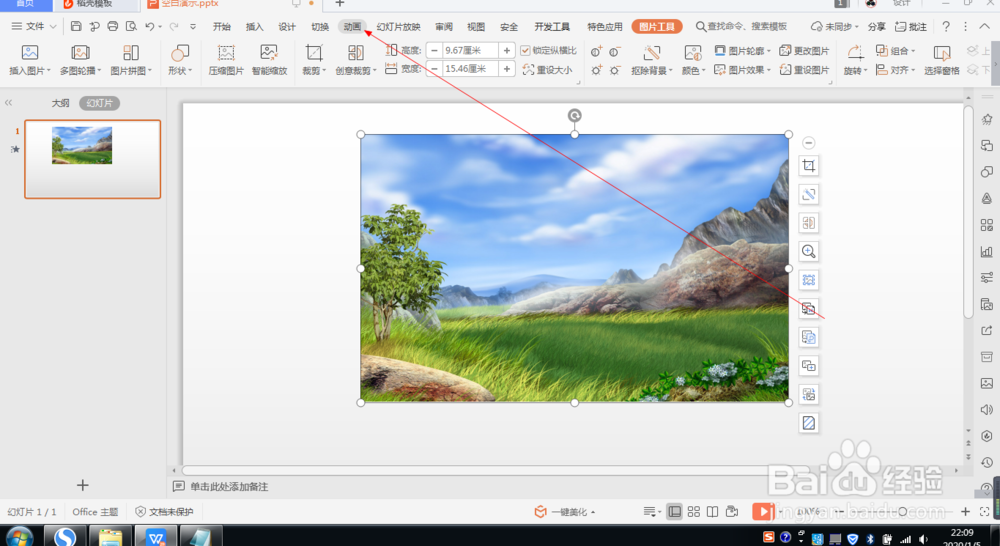
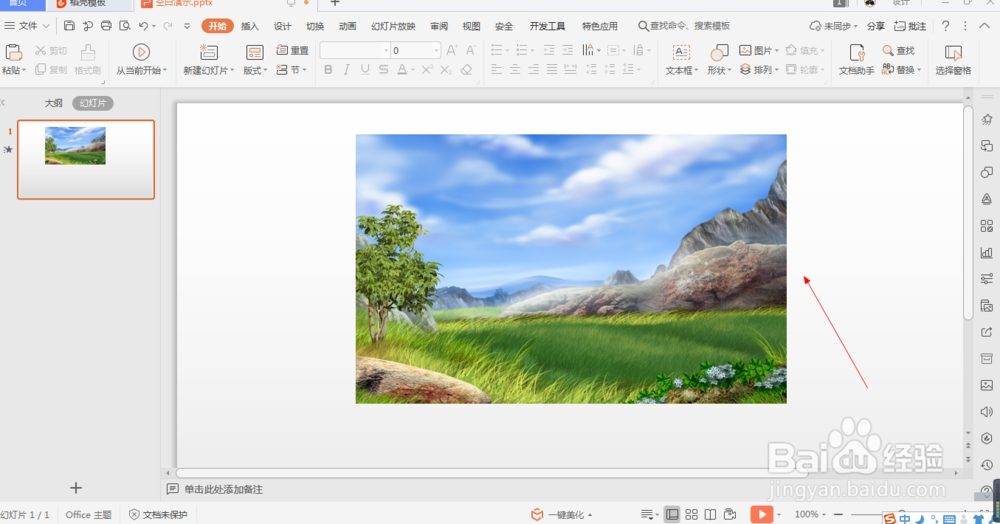
1、1.如图所示,我们在这个幻灯片上添加了一张这样的风景照片,为这个风景照片添加渐出动画。
wps中如何设置图片的渐出动画(81)

2、2.如图所示,我们鼠标点击这个风景照片,就可以将这个风景照片选中了。

wps中如何设置图片的渐出动画(81)

3、3.如图所示,我们点击箭头所指的“动画”按钮。

wps中如何设置图片的渐出动画(81)

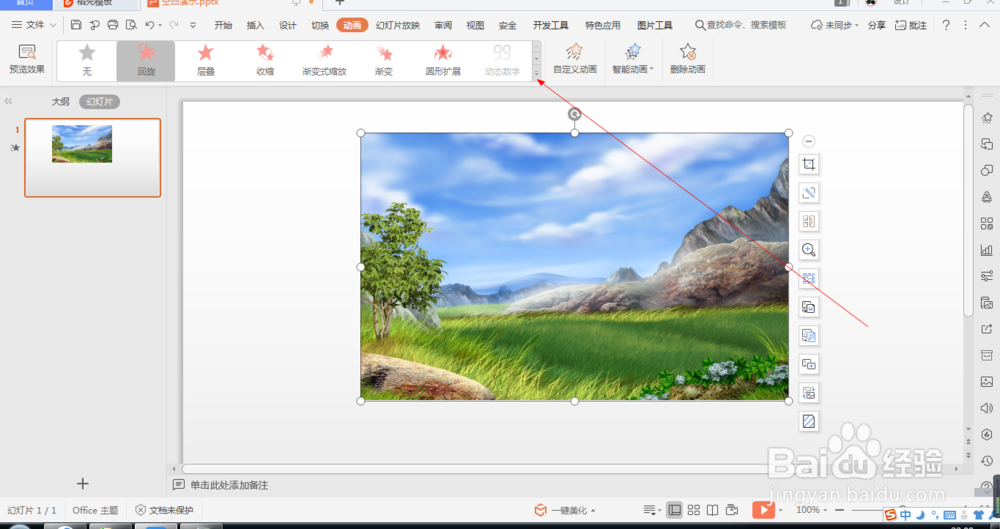
4、4.如图所示,之后我们点击箭头所指的灰色三角按钮。

wps中如何设置图片的渐出动画(81)

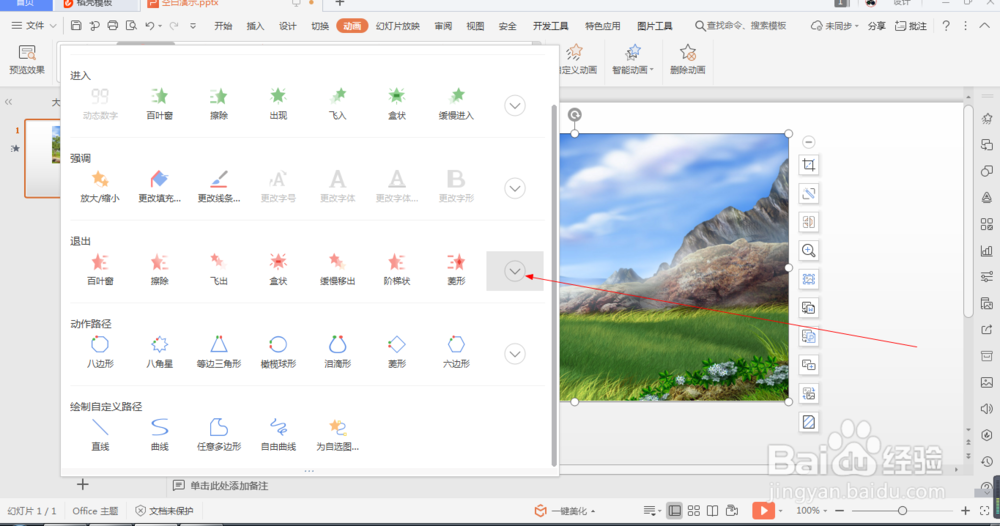
5、5.如图所示,我们点击箭头所指的这个向下的图标按钮。

wps中如何设置图片的渐出动画(81)

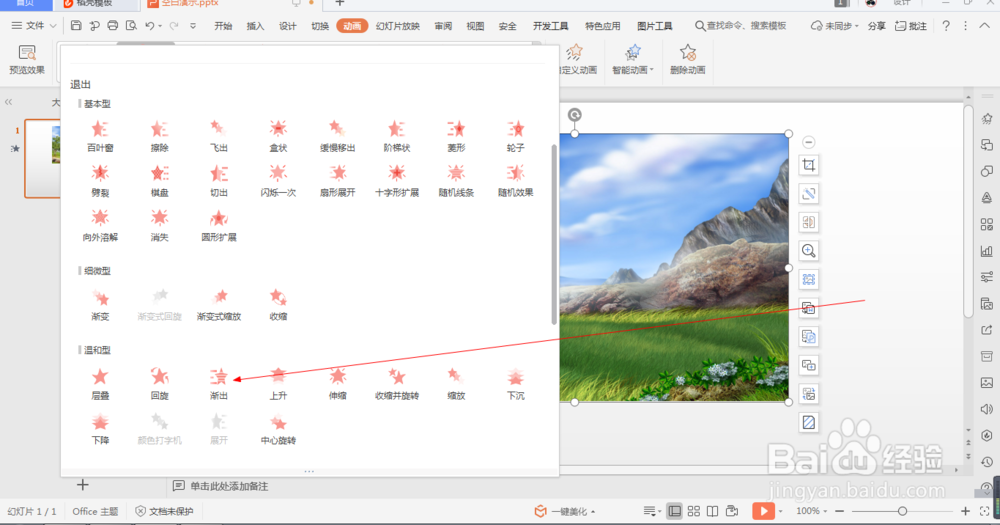
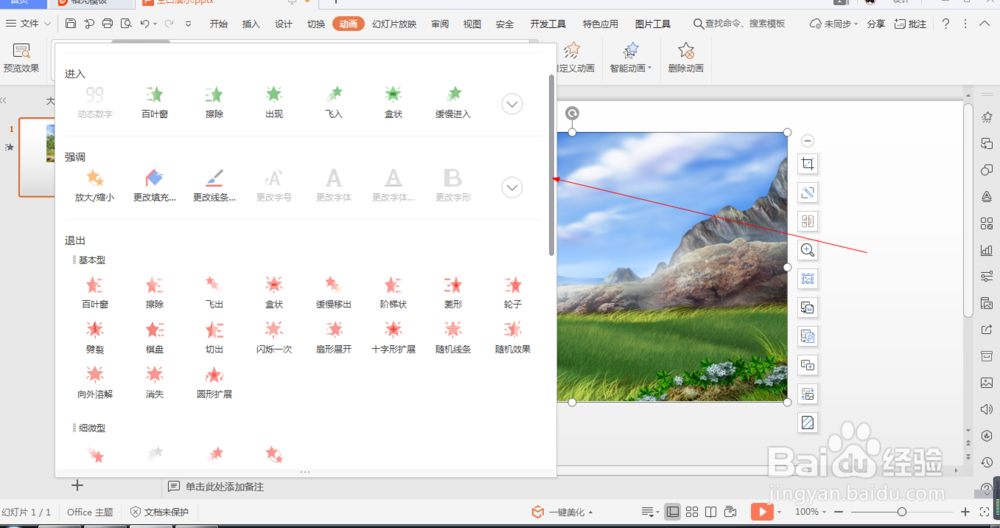
6、6.如图所示,我们将箭头所指的灰色滚动条往下拉,直到“渐出”动画出现为止。
wps中如何设置图片的渐出动画(81)

7、7.如图所示,在出现的各种动画中,我们点选箭头所指的“渐出”动画。

wps中如何设置图片的渐出动画(81)

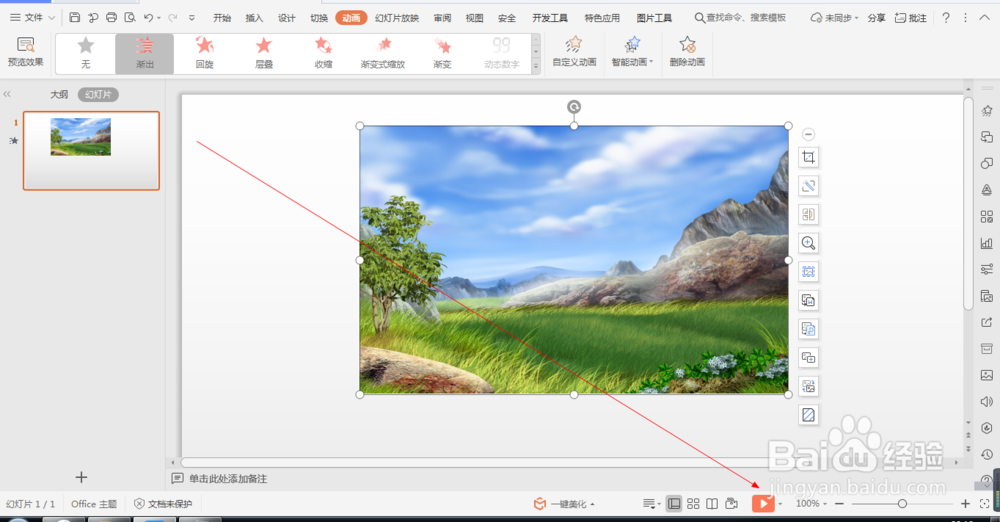
8、8.如图所示,将渐出动画应用到这个风景照片之后,我们点击箭头所指的“播放”按钮。
wps中如何设置图片的渐出动画(81)

9、9.如图所示,我们就可以看到这个图片就会以渐出动画的形式来展示出来了。

wps中如何设置图片的渐出动画(81)

  • 如何提高新闻敏感度
  • 怎样使PPT文稿中插入的文本框里的文字整齐美观
  • pr如何保存视频成mp4
  • 如何修改照片的美腿
  • 如何利用PR做简单剪辑-如何导入素材
  • 热门搜索
    小米粥怎么煮好吃又营养 国债怎么买 菠萝蜜怎么剥 耳鸣怎么办 希芸护肤品怎么样 湿气重怎么办 清蒸桂鱼的家常做法 低血糖怎么办 pupil怎么读 short怎么读