1、打开示例表格,我们要制作如图的X²,这样的上标、下标,以WPS为例

2、我们找到一个单元格,首先输入X2,这两个数据,如图所示

3、我们鼠标遇到这个单元格,选择2,单独选择2,如图所示

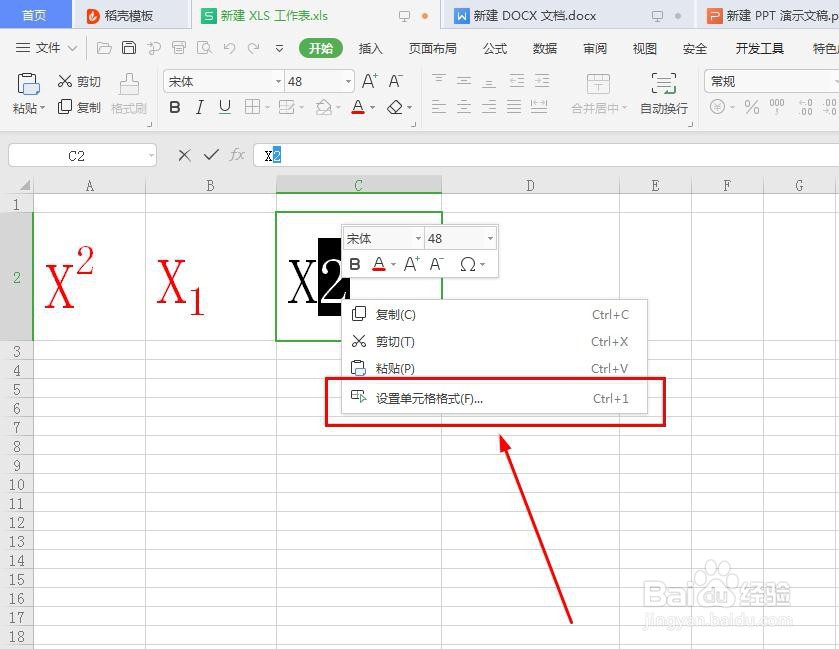
4、右击鼠标,点击‘设置单元格格式’,如图所示
5、在【单元格格式】设置界面,找到【特殊效果】,找到上标,如图所示

6、勾选‘上标’,点击确定,如图所示

7、我们X的平方就设置完毕了,如图所示

8、下标的设置方法也是一样,选中数字1,右击鼠标,点击‘下标’即可,如图所示


时间:2026-04-26 05:37:53
1、打开示例表格,我们要制作如图的X²,这样的上标、下标,以WPS为例
2、我们找到一个单元格,首先输入X2,这两个数据,如图所示
3、我们鼠标遇到这个单元格,选择2,单独选择2,如图所示
4、右击鼠标,点击‘设置单元格格式’,如图所示
5、在【单元格格式】设置界面,找到【特殊效果】,找到上标,如图所示
6、勾选‘上标’,点击确定,如图所示
7、我们X的平方就设置完毕了,如图所示
8、下标的设置方法也是一样,选中数字1,右击鼠标,点击‘下标’即可,如图所示
