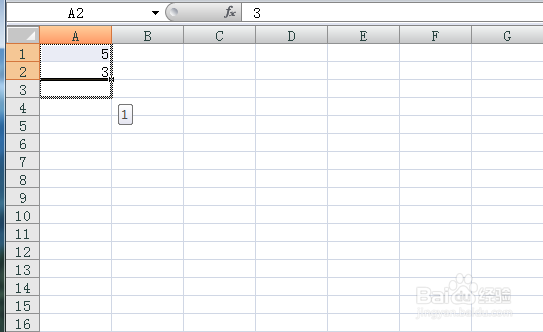
Excel下拉数字怎么递减?拉数字递减设置方法

 时间:2024-10-13 11:09:24

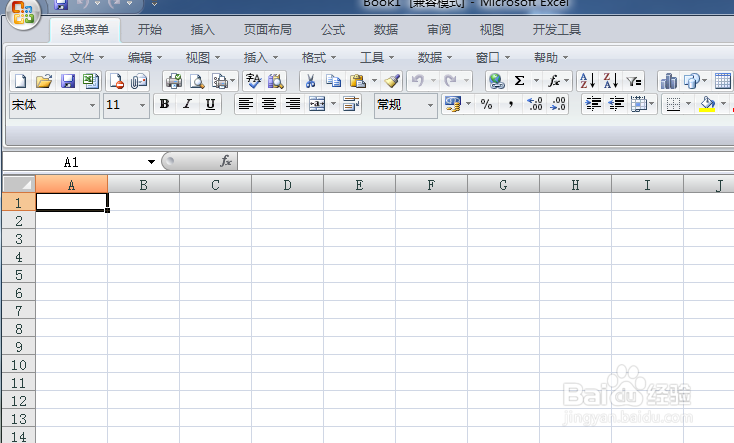
1、首先我们从电脑桌面找到Excel,并打开,我们在进入Excel主页面选择所要递减的文本框。
Excel下拉数字怎么递减?拉数字递减设置方法

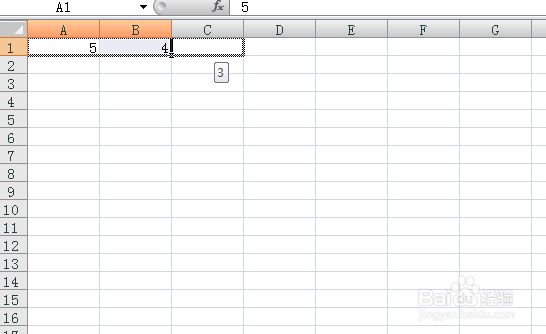
2、然后我们这里是选择从5开始,在第一个文本框输入5,之后在第二文本框输入4。

Excel下拉数字怎么递减?拉数字递减设置方法

3、接下来我们使用鼠标选中5和4所在的两个单元格,从数字4所在的单元格开始下拉,即可以看到数字开始递减了。

Excel下拉数字怎么递减?拉数字递减设置方法

4、若我们想横向的向左或者向右拉也可以用这个方法实现递增和递减。当两个单元格的数字相差为2,那么递减也是按照相差2的关系去递增递减。
Excel下拉数字怎么递减?拉数字递减设置方法Excel下拉数字怎么递减?拉数字递减设置方法
  • excel下拉数字递减如何设置
  • Excel下拉数字怎么递减?
  • Excel怎么下拉单元格填充框数据递减?
  • Excel如何自动输入递减数字?
  • excel下拉数字递减
  • 热门搜索
    去台湾旅游要多少钱 北欧风格特点 魔兽世界怎么改字体 任命书怎么写 邓丽君 你怎么说 江苏旅游景点大全介绍 海南万宁旅游 天津旅游地图 迎春花的特点 怎么打开软键盘