1、首先打开PS软件,然后新建一个画布。
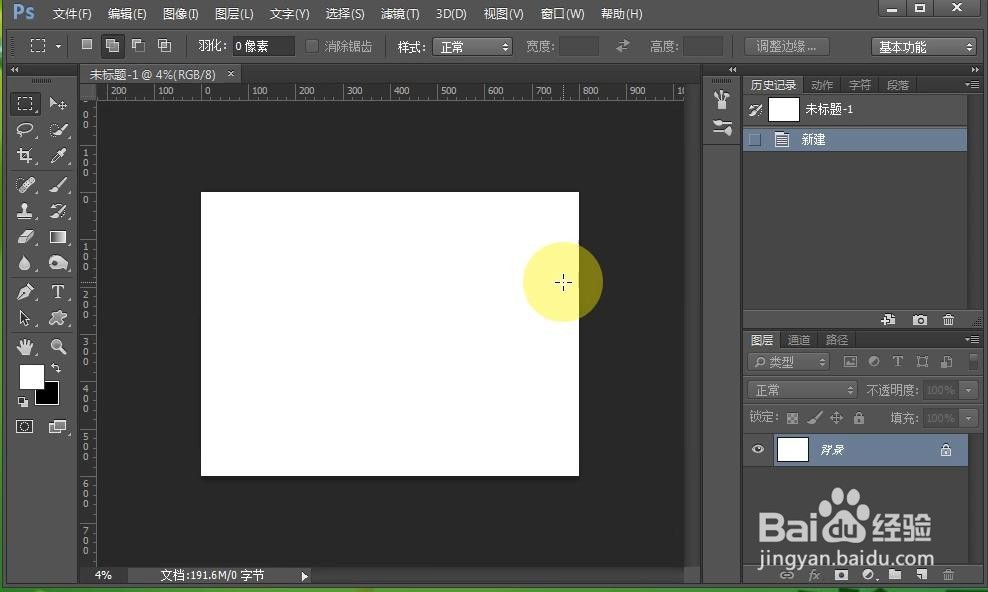
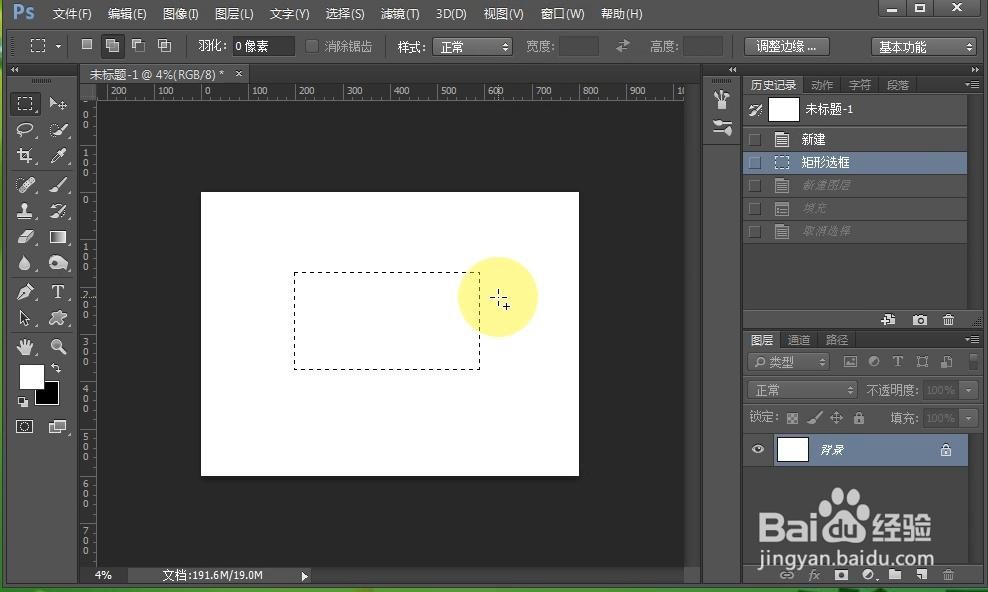
2、用矩形选择工具,在画布上选择一个区域。按下键盘上的CTRL+DEL键,给画布上填充背景色。

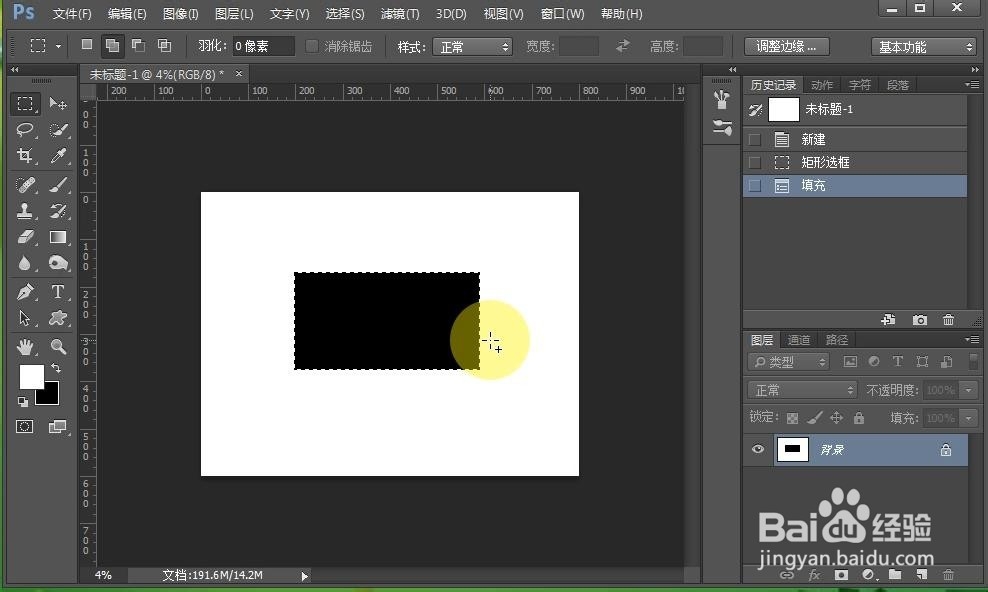
3、这时候我们发现操作错误,按下键盘上的CTRL+Z键撤销刚刚的操作。

1、接着上面的操作新建一个图层。然后按下CTRL+DEL键填充背景色。按下键盘上的ctrl+d键取消选区。
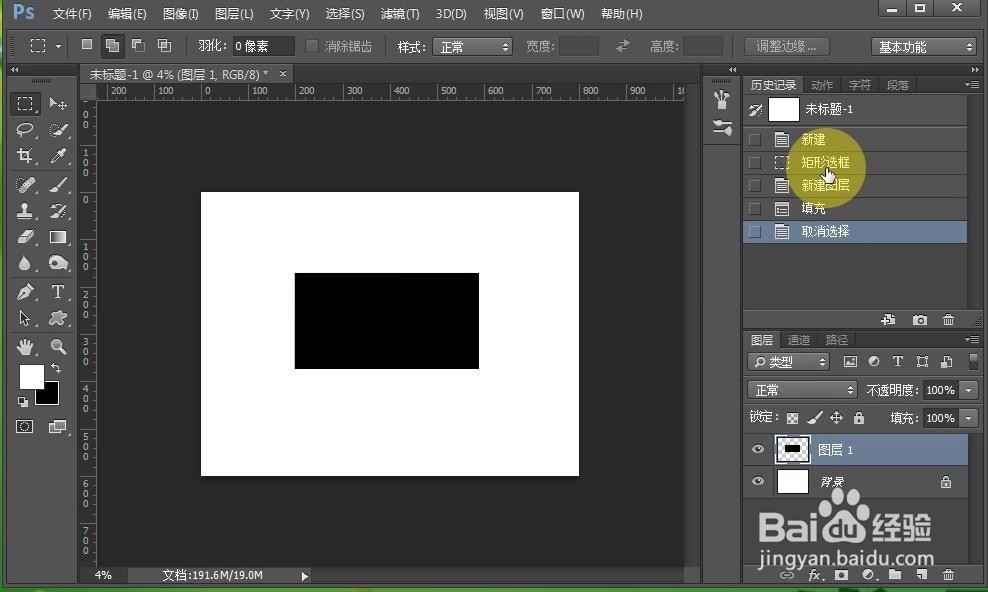
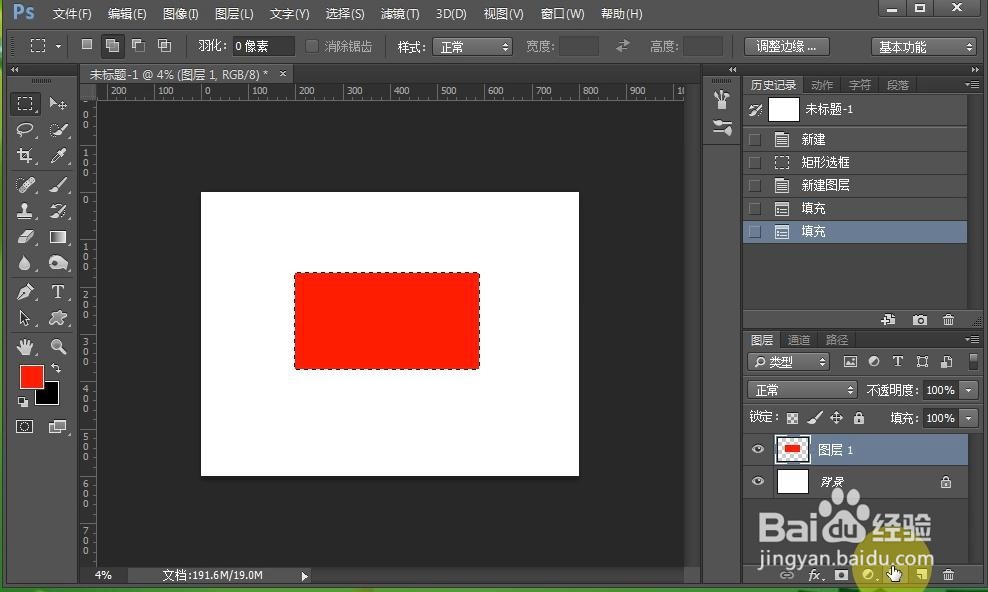
2、这时候在历史记录(历史记录可以在窗口工具中打开)中我们可以看到操作了一共5个步骤。如果我们想撤回到某个步骤时,直接用鼠标单击某个步骤就可以了。
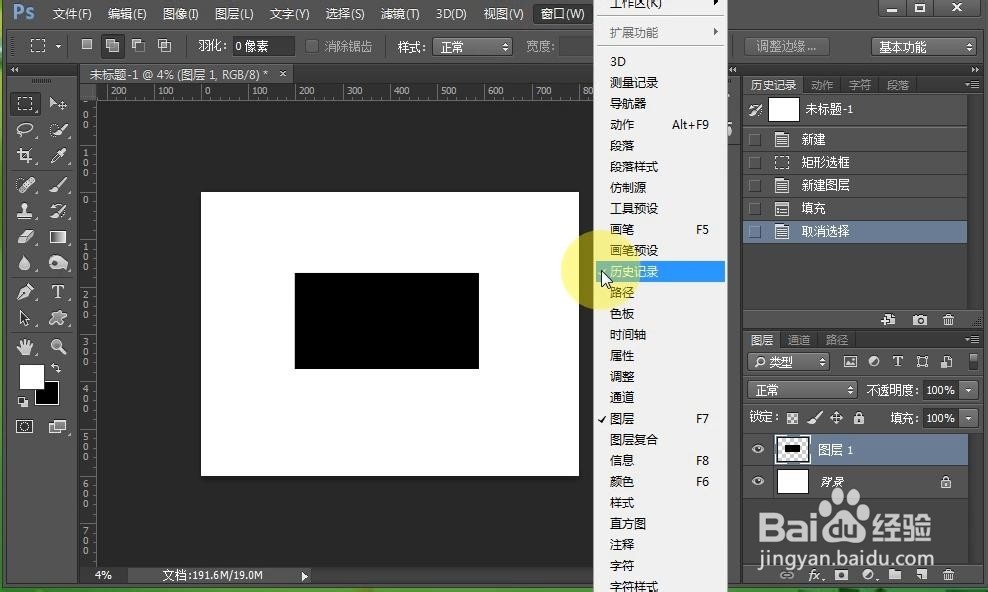
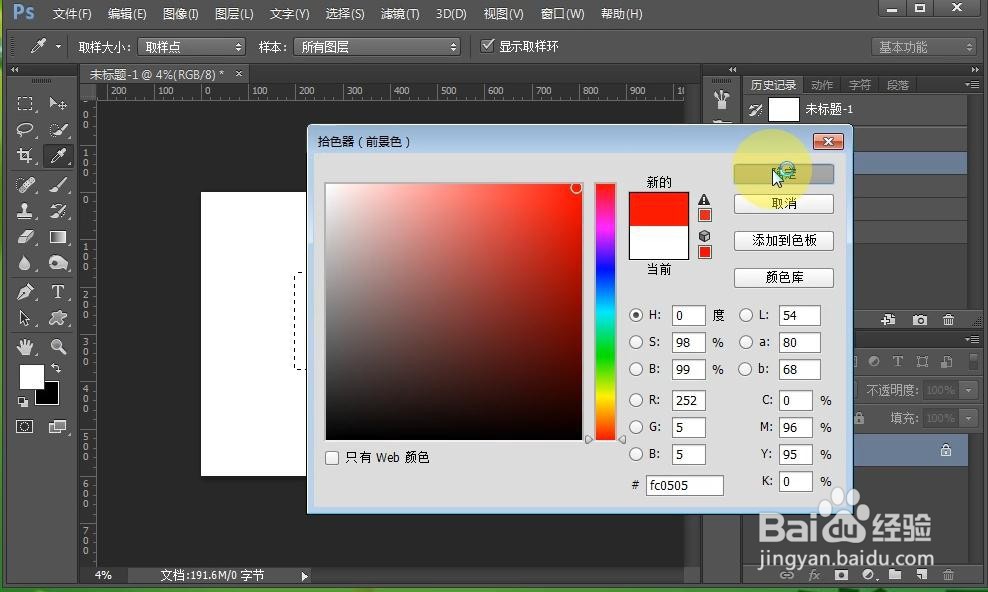
3、接下来我们把前景色设置成红色,然后新建一个图层,按下键盘上的Shift+del键填充红色,最后按下键盘上的ctrl+d取消选区。
1、在操作错误的时候按下键盘上的CTRL+Z键就可以取消选区。这种方法的弊端是只能撤销一步。
2、在历史记录中用鼠标单击选择前面的步骤可以一次撤销多步。
