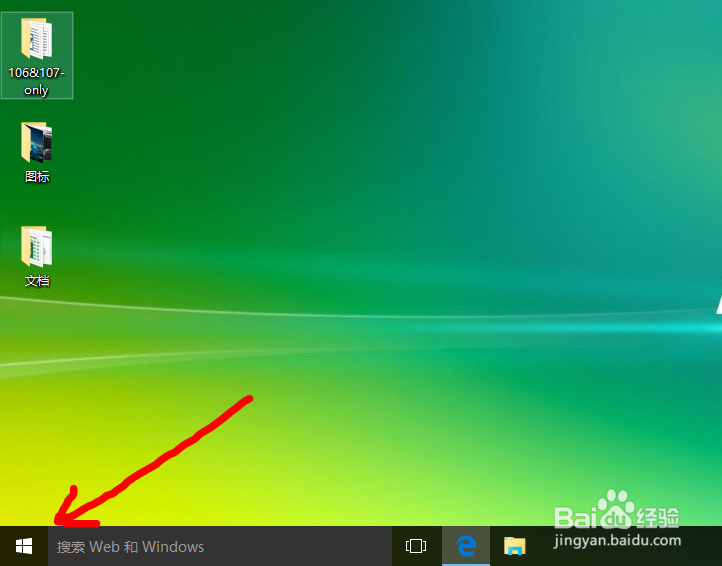
1、第一步:按Win系统键
按下键盘上的win系统键,或者鼠标点击系统图标,如图所示。
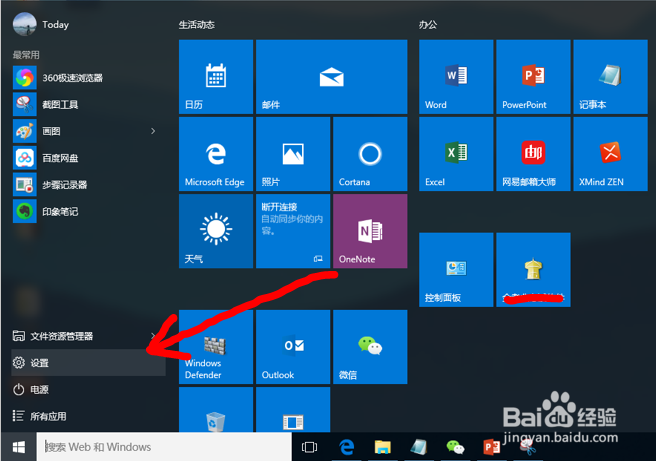
2、第二步:打开【设置】
如图所示,点击左下角的【设置】图标。
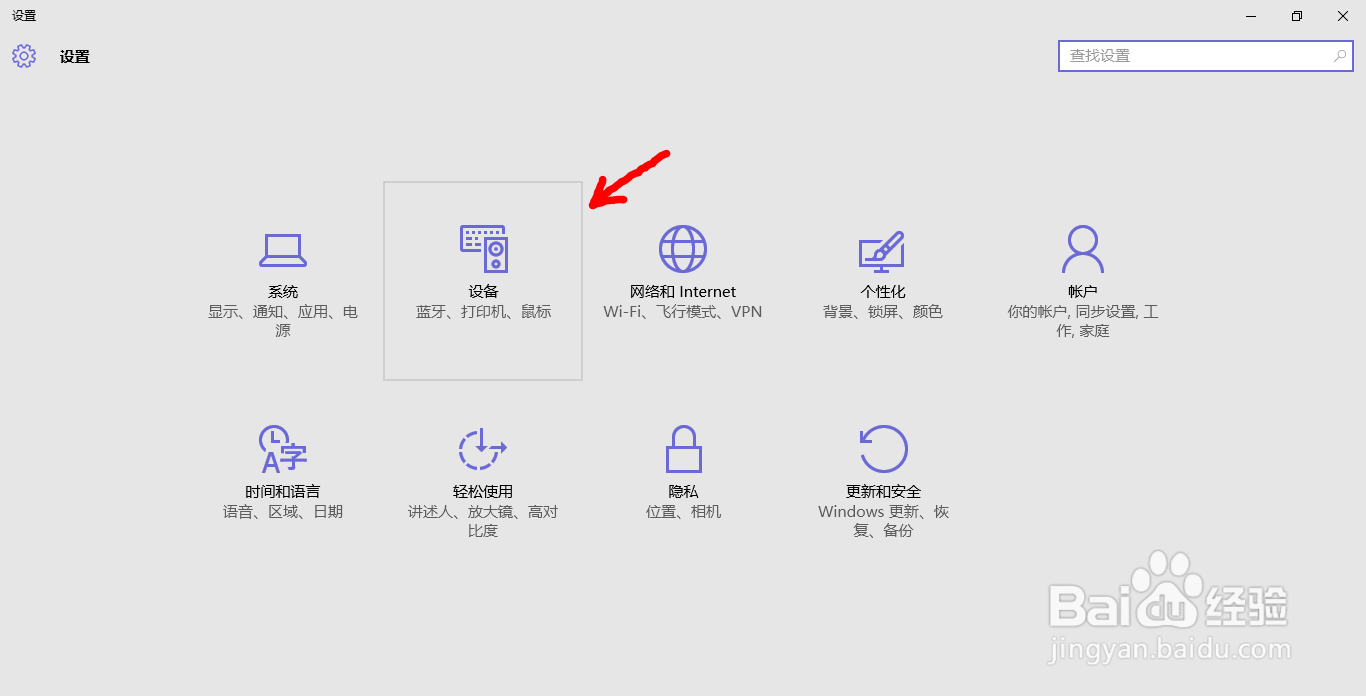
3、第三步:打开【设备】
如图所示,在选项中点击【设备】图标。
4、第四步:打开【输入】
如图所示,在左侧选项卡中点击【输入】图标。
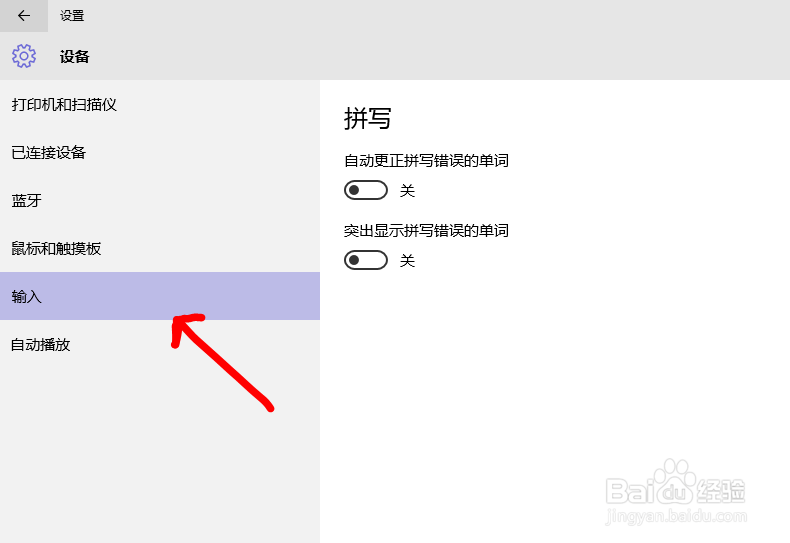
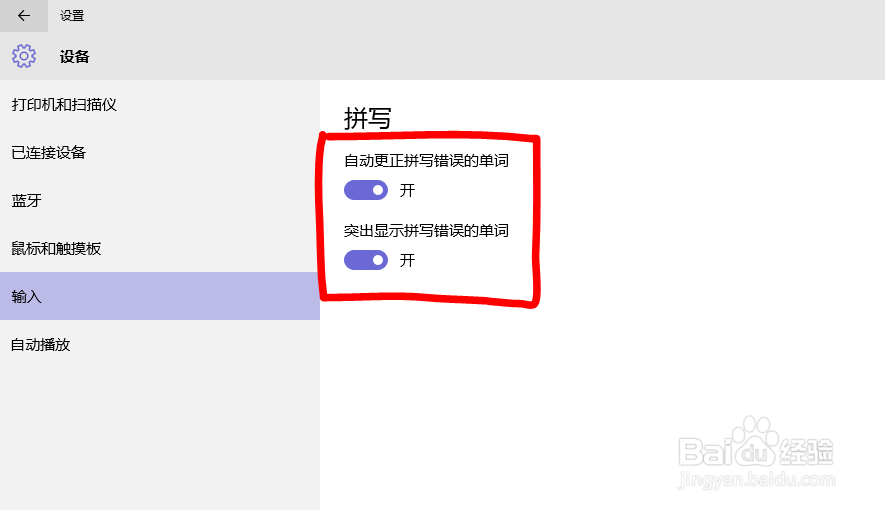
5、第五步:打开拼写自动纠错功能
如图所示,双开自动更正和突出显示拼写错误的单词。
时间:2026-05-01 00:23:48
1、第一步:按Win系统键
按下键盘上的win系统键,或者鼠标点击系统图标,如图所示。
2、第二步:打开【设置】
如图所示,点击左下角的【设置】图标。
3、第三步:打开【设备】
如图所示,在选项中点击【设备】图标。
4、第四步:打开【输入】
如图所示,在左侧选项卡中点击【输入】图标。
5、第五步:打开拼写自动纠错功能
如图所示,双开自动更正和突出显示拼写错误的单词。
